Livres sur iPhone
Comment lire des livres EPUB et PDF avec des traductions sur iPhone
Préparez un EPUB ou PDF lisible, importez-le dans Kalima, vérifiez le texte et consultez les mots sans perdre le fil du livre.
Les captures illustrent l’application ; le texte des livres et l’exemple de prononciation conservent leur langue d’origine.
Choisissez un fichier réellement lisible
Pour lire un EPUB ou PDF avec la consultation de mots dans Kalima, rendez le fichier accessible sur votre iPhone, sélectionnez-le avec les options d’importation de l’application et ouvrez le texte importé. Avant de vous plonger dans un chapitre, vérifiez que les mots et les paragraphes apparaissent dans le bon ordre. Vous pourrez ensuite chercher les mots inconnus et enregistrer du vocabulaire utile en lisant.
Commencez par un fichier que vous êtes autorisé à utiliser, comme votre propre document ou un livre numérique proposé au téléchargement par son éditeur. Posséder un livre dans une autre application de lecture ne signifie pas forcément disposer d’un EPUB ou PDF exportable. Si la source permet uniquement l’accès dans son application, vérifiez si elle fournit aussi un fichier téléchargeable. La compatibilité d’un format avec Kalima ne garantit pas que tous les livres numériques protégés soient importables.
Lorsque les deux sont disponibles, un EPUB simple constitue souvent un bon point de départ pour de la prose. Pour un PDF, vérifiez si les pages contiennent du texte sélectionnable ou des images de texte. Une page complexe avec des colonnes, des légendes ou de l’écriture manuscrite numérisée mérite une vérification attentive après l’importation. L’essentiel est que le texte obtenu convienne à la lecture que vous souhaitez faire.
Importez votre livre ou document
- Enregistrez l’EPUB ou le PDF à un emplacement accessible depuis votre iPhone et assurez-vous que son téléchargement est terminé.
- Ouvrez Kalima et connectez-vous. Un compte est nécessaire pour utiliser l’application.
- Ouvrez les options d’importation. Choisissez l’option livre pour un EPUB ou document pour un PDF, puis sélectionnez votre fichier.
- Ouvrez l’élément importé et vérifiez le début d’un chapitre avant de poursuivre. La présentation exacte peut varier selon la version de l’application et le fichier.
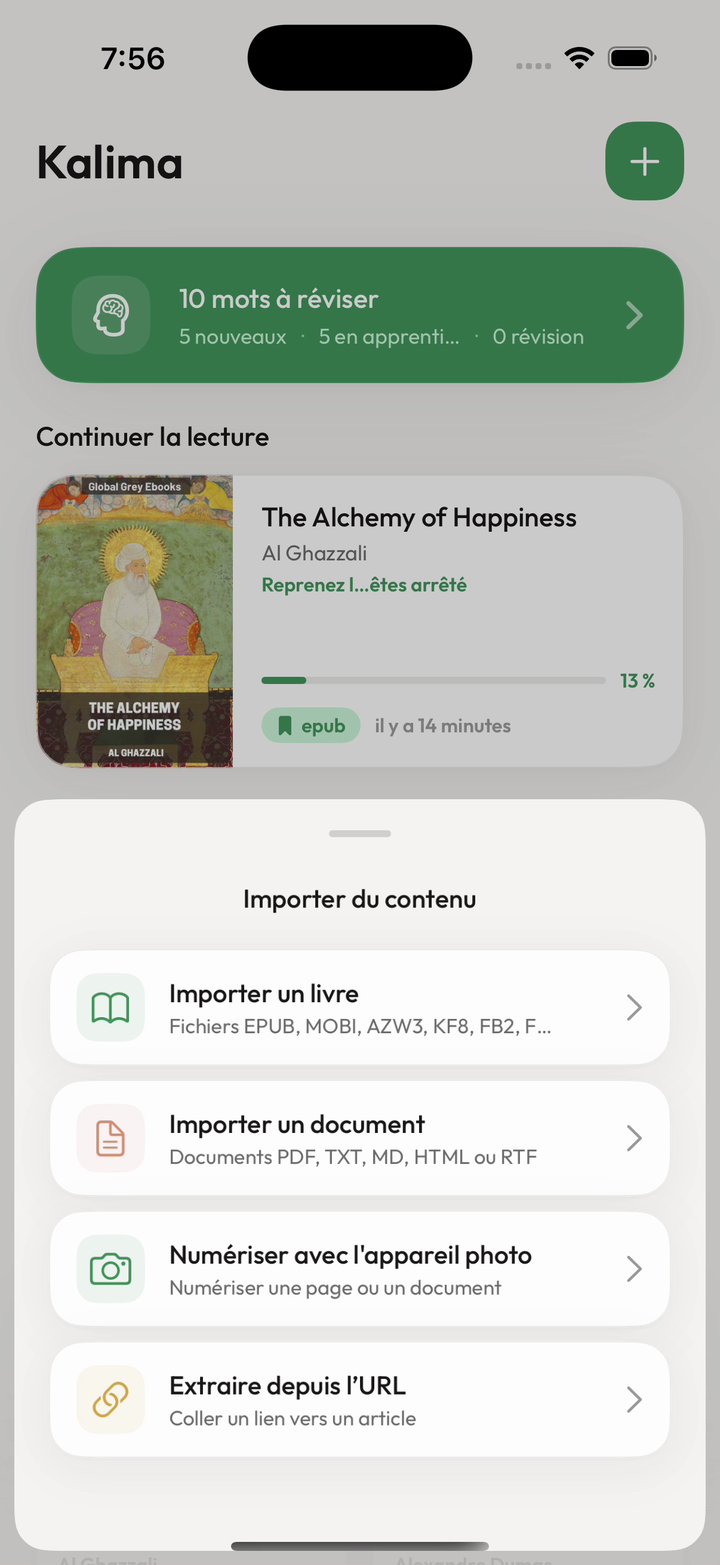
Kalima prend aussi en charge MOBI, AZW3, KF8, FB2, FBZ, TXT, MD, HTML et RTF, ainsi que l’extraction d’URL et la numérisation par caméra. Pour un premier essai, utilisez un fichier court et simple. Il sera plus facile de déterminer si un résultat inattendu vient du document ou de la manière dont vous l’ouvrez.
Vérifiez la qualité du texte avant de chercher des mots
Lisez quelques phrases et comparez-les au fichier original. Repérez les accents manquants, les mots collés, les en-têtes répétés et les paragraphes dans le désordre. Ces problèmes peuvent rendre une consultation confuse même si les mots vous sont familiers. Faites cette vérification dans un paragraphe ordinaire, puis près d’un titre ou d’un changement de page.
Si un PDF pose problème, essayez une version contenant du texte provenant de la source d’origine, ou un EPUB plus simple s’il est disponible. Pour un document numérisé, ne supposez pas que toutes les lettres seront correctement reconnues. Relisez le résultat extrait avant de l’utiliser pour travailler le vocabulaire. La caméra est une autre option d’importation dans Kalima, mais aucune méthode ne dispense de vérifier le texte.
Si le fichier ne s’importe pas, confirmez d’abord qu’il s’agit bien du document téléchargé et que vous pouvez l’ouvrir depuis son emplacement. Essayez un autre petit fichier dans un format compatible. Si vous contactez l’assistance, notez le type de fichier et décrivez ce qui s’est passé ; évitez d’envoyer un document personnel entier lorsqu’une courte description suffit.
Consultez les mots pour revenir à la phrase
Une fois le texte lisible, commencez par un paragraphe. Touchez un mot inconnu pour obtenir une définition ou une traduction, puis relisez toute la phrase. Un mot peut avoir plusieurs sens : comparez donc le sens proposé à la situation dans le livre. Par exemple, dans « She left a note on the table », « note » désigne un message, pas un son musical.
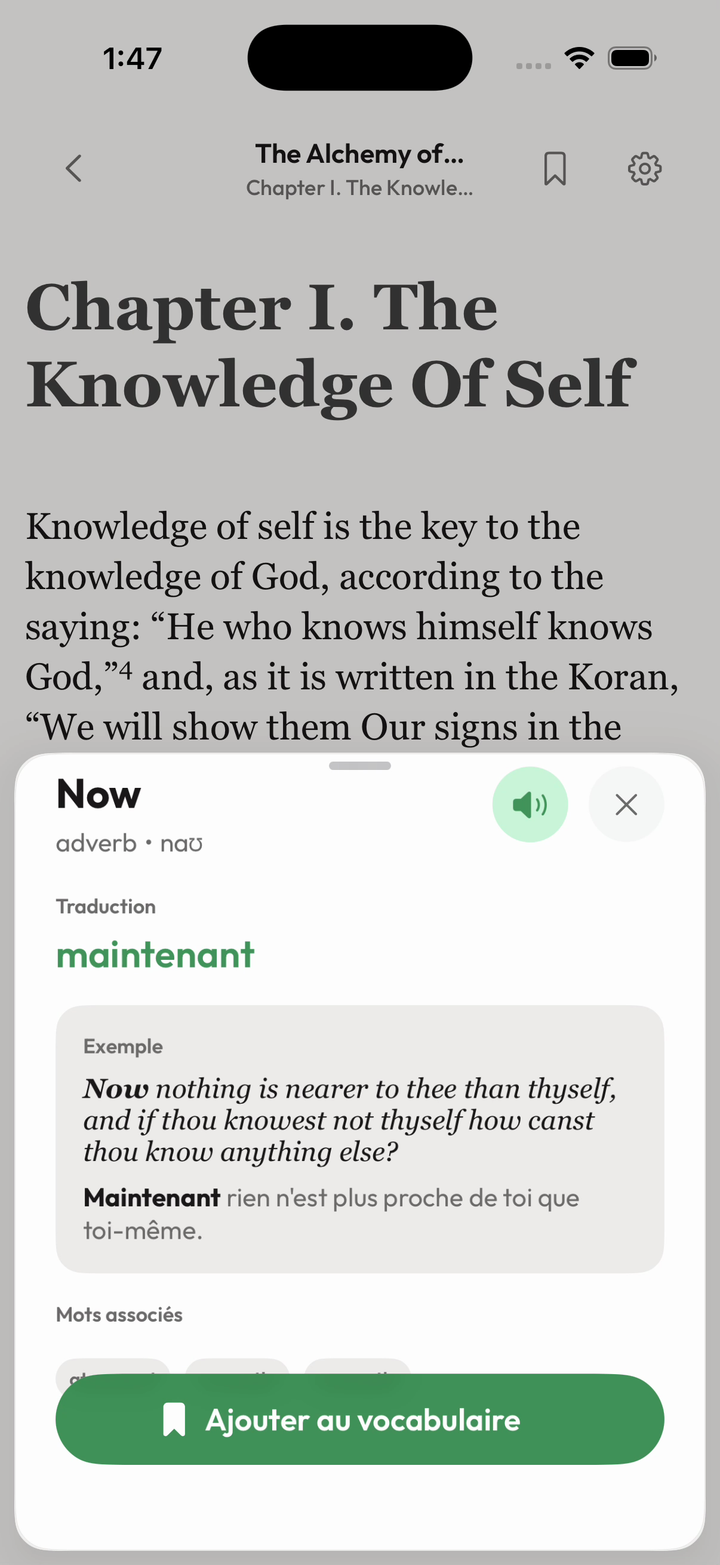
Utilisez le bouton du haut-parleur dans le panneau du mot pour écouter sa prononciation, puis revenez à la phrase. Ces captures illustrent les commandes ; votre livre et vos résultats seront différents.
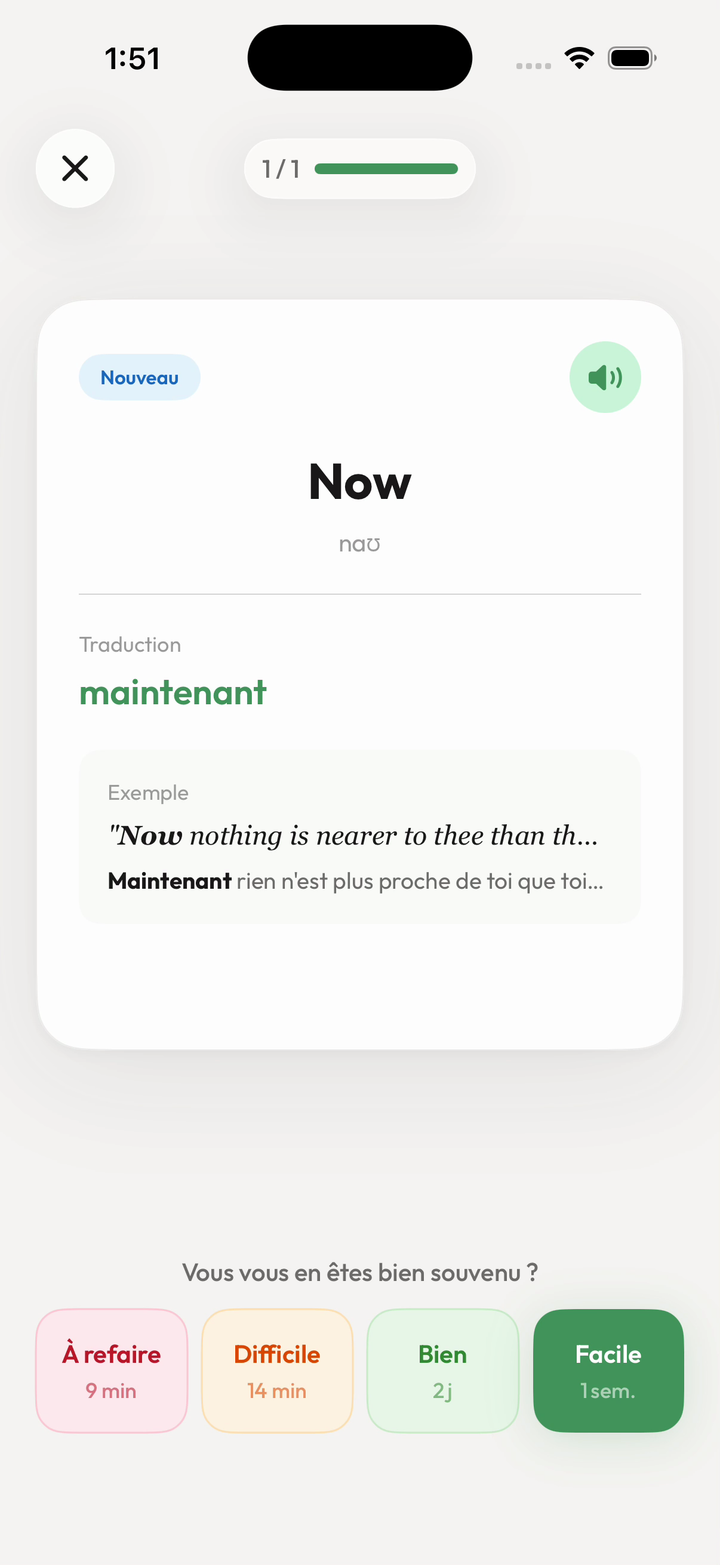
Enregistrez les mots que vous souhaitez revoir. Kalima conserve le vocabulaire avec sa phrase et sa source et propose des cartes à répétition espacée. Vous n’avez pas à enregistrer chaque consultation. Un mot qui gêne régulièrement votre lecture ou appartient à un sujet qui vous intéresse est un bon candidat ; un détail isolé peut rester dans l’histoire. Transformez le vocabulaire de vos lectures en cartes avec contexte
Ouvrez la carte des mots à réviser sur l’accueil pour pratiquer le vocabulaire enregistré. Essayez de rappeler le sens avant de le vérifier, puis reliez-le à la phrase d’exemple. Pour le mot affiché ici, « Now » signifie « maintenant » dans le contexte du passage anglais enregistré.
Préparez votre lecture avant de perdre la connexion
Les fonctions principales de lecture et de vocabulaire privilégient le stockage local, mais cela ne garantit pas que toutes les fonctionnalités fonctionnent hors ligne. L’assistance linguistique, les voix IA, la synchronisation et les autres fonctions réseau nécessitent une connexion. Avant un voyage, terminez l’importation et ouvrez le livre sur l’appareil que vous utiliserez.
La lecture à voix haute est également disponible, avec la synthèse vocale de l’appareil sur Free et les voix IA sur Pro. Choisissez la configuration de lecture et d’écoute adaptée à votre séance et vérifiez-la avant de perdre la connexion. Votre premier objectif est une page claire et lisible ; traductions, écoute et cartes pourront ensuite soutenir les points que vous souhaitez travailler.