Книги на iPhone
Как читать книги EPUB и PDF с переводом на iPhone
Подготовьте читаемый EPUB или PDF, импортируйте его в Kalima, проверьте текст и узнавайте значения слов, не теряя нить повествования.
Снимки экрана показывают приложение; текст книг и пример произношения оставлены на исходном языке.
Выберите файл, который действительно можно прочитать
Чтобы читать EPUB или PDF с поиском значений в Kalima, сохраните файл на iPhone, выберите его через импорт в приложении и откройте полученный текст. Прежде чем погрузиться в главу, проверьте порядок слов и абзацев. После этого можно узнавать значения незнакомых слов и сохранять полезную лексику во время чтения.
Начните с файла, которым вы вправе пользоваться: своего документа или электронной книги, которую издатель предлагает скачать. Наличие книги в другом приложении для чтения ещё не означает, что её можно экспортировать в EPUB или PDF. Если источник предоставляет доступ только внутри своего приложения, проверьте, доступен ли также файл для скачивания. Поддержка формата в Kalima не гарантирует импорт любой защищённой электронной книги.
Если доступны оба варианта, обычный EPUB часто удобен для прозы. У PDF проверьте, содержит ли он выделяемый текст или изображения текста. Сложные страницы с колонками, подписями или отсканированным рукописным текстом требуют особенно внимательной проверки после импорта. Главное — пригоден ли полученный текст для вашего чтения.
Импортируйте книгу или документ
- Сохраните EPUB или PDF там, откуда его можно выбрать на iPhone, и убедитесь, что загрузка завершена.
- Откройте Kalima и войдите. Для использования приложения нужна учётная запись.
- Откройте параметры импорта. Для EPUB выберите вариант книги, для PDF — документа, затем укажите файл.
- Откройте импортированный материал и проверьте начало главы. Точный вид зависит от версии приложения и файла.
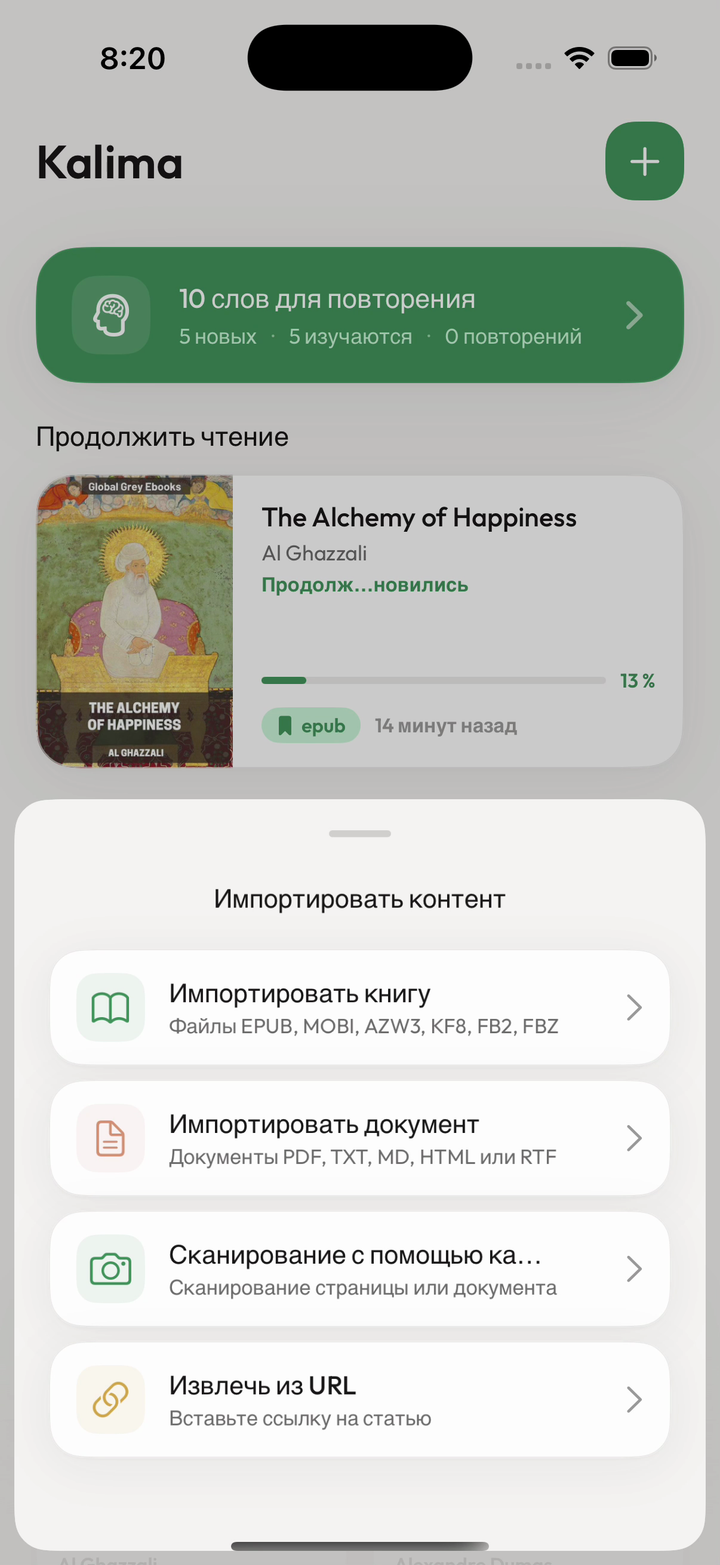
Kalima также поддерживает MOBI, AZW3, KF8, FB2, FBZ, TXT, MD, HTML и RTF, извлечение текста по URL и сканирование камерой. Для первой попытки возьмите небольшой простой файл. Так легче понять, связан ли неожиданный результат с документом или способом его открытия.
Проверьте качество текста до поиска значений
Прочитайте несколько предложений и сравните их с исходным файлом. Проверьте, нет ли пропущенных диакритических знаков, склеенных слов, повторяющихся колонтитулов и перепутанных абзацев. Такие проблемы мешают понимать значения даже знакомых слов. Проверьте обычный абзац, а затем участок возле заголовка или границы страницы.
Если PDF обрабатывается плохо, попробуйте текстовую версию из исходного источника или более простой EPUB, если он доступен. При работе со сканом не считайте, что каждая буква распознана верно. Проверьте извлечённый текст до изучения слов. Сканирование камерой — ещё один способ ввода в Kalima, но ни один способ не отменяет проверки текста.
Если файл не импортируется, сначала убедитесь, что это действительно скачанный документ и что он открывается из места сохранения. Попробуйте другой небольшой файл поддерживаемого формата. При обращении в поддержку укажите тип файла и опишите произошедшее; не отправляйте личный документ целиком, если достаточно краткого описания.
Узнав значение, возвращайтесь к предложению
Когда текст готов к чтению, начните с одного абзаца. Нажмите незнакомое слово, чтобы увидеть определение или перевод, затем перечитайте предложение целиком. У слова бывает несколько значений, поэтому сопоставьте предложенное значение с ситуацией в книге. Например, в «She left a note on the table» слово «note» означает записку, а не музыкальную ноту.
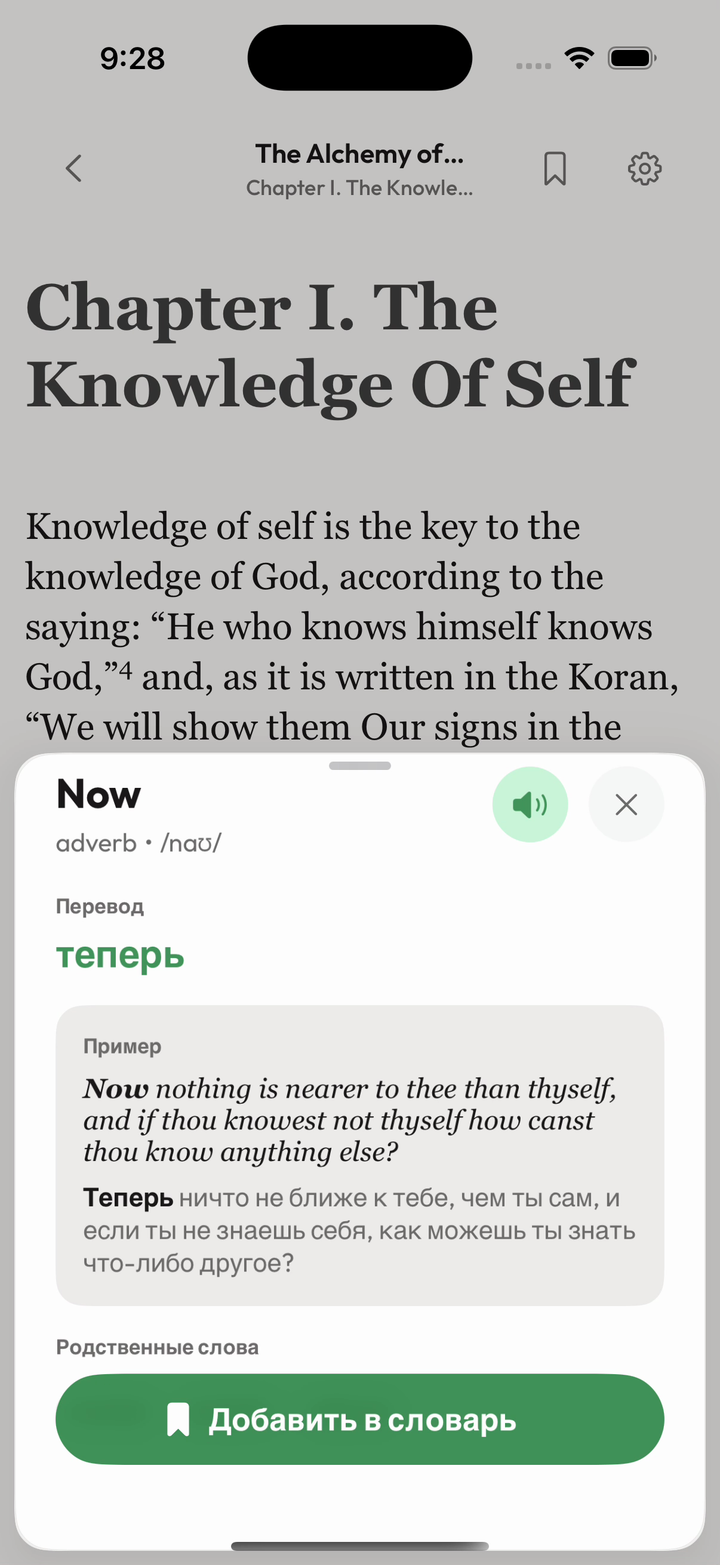
Нажмите кнопку динамика в панели слова, чтобы услышать произношение, затем вернитесь к предложению. Эти снимки показывают элементы управления; ваша книга и результаты поиска будут другими.
Сохраняйте слова, к которым хотите вернуться. Kalima хранит лексику вместе с предложением и источником и предлагает карточки с интервальным повторением. Не нужно сохранять каждое просмотренное слово. Слово, которое постоянно мешает чтению или относится к интересной вам теме, стоит сохранить; разовую деталь можно оставить в истории. Превратите слова из книг в карточки с контекстом
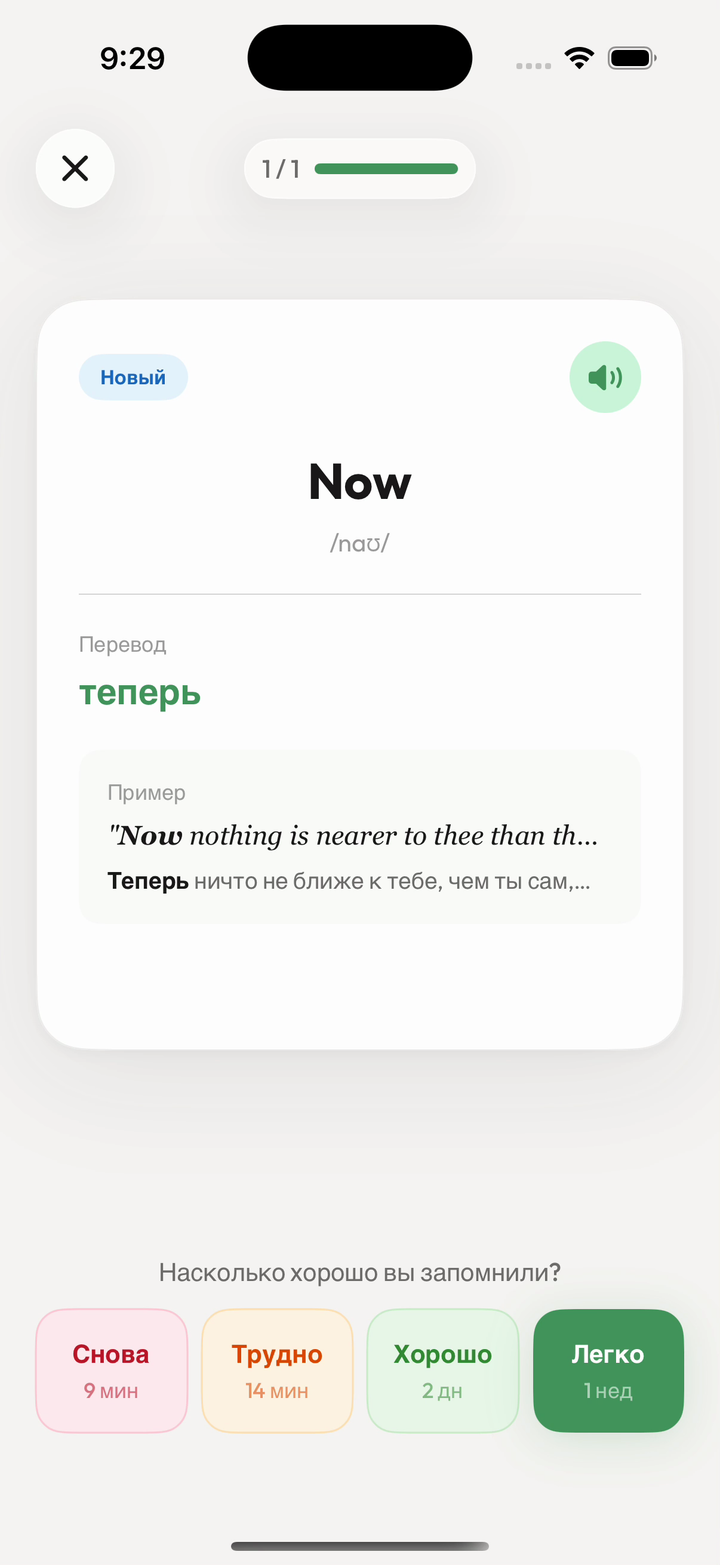
Откройте карточку слов для повторения на главном экране. Попробуйте вспомнить значение до проверки, затем свяжите его с примером предложения. Здесь «Now» означает «теперь» в контексте сохранённого английского отрывка.
Подготовьтесь к чтению без подключения
Основные процессы чтения и работы со словарём прежде всего используют локальные данные, но это не обещание работы всех функций офлайн. Языковая помощь, ИИ-голоса, синхронизация и другие сетевые функции требуют подключения. Перед поездкой завершите импорт книги и откройте её на нужном устройстве.
Доступно и чтение вслух: в Free используется синтез речи устройства, в Pro — ИИ-голоса. Выберите подходящие настройки чтения и прослушивания и проверьте их до отключения от сети. Первая цель — чистая, читаемая страница; затем перевод, аудио и карточки помогут отработать нужные навыки.