Bücher auf dem iPhone
So liest du EPUB- und PDF-Bücher mit Übersetzungen auf dem iPhone
Bereite ein lesbares EPUB oder PDF vor, importiere es in Kalima, prüfe den Text und schlage Wörter nach, ohne den Faden deines Buchs zu verlieren.
Die Screenshots veranschaulichen die App; Buchtexte und das Aussprachebeispiel bleiben in ihrer Originalsprache.
Wähle eine Datei, die du tatsächlich lesen kannst
Um ein EPUB oder PDF in Kalima mit Wortnachschlagen zu lesen, mache die Datei auf deinem iPhone verfügbar, wähle sie über die Importoptionen der App und öffne den importierten Text. Prüfe vor dem Einstieg in ein Kapitel, ob Wörter und Absätze in der richtigen Reihenfolge erscheinen. Danach kannst du beim Lesen unbekannte Wörter nachschlagen und nützliche Vokabeln speichern.
Beginne mit einer Datei, die du verwenden darfst, etwa einem eigenen Dokument oder einem vom Verlag zum Download angebotenen E-Book. Ein Buch in einer anderen Lese-App bedeutet nicht automatisch, dass dir ein exportierbares EPUB oder PDF vorliegt. Wenn der Anbieter nur Zugriff innerhalb seiner App gewährt, prüfe, ob er auch eine herunterladbare Datei anbietet. Kalimas Unterstützung eines Formats garantiert nicht, dass jedes geschützte E-Book importiert werden kann.
Wenn beide Formate verfügbar sind, ist ein einfaches EPUB oft ein praktischer Einstieg für Fließtext. Prüfe bei einem PDF, ob seine Seiten auswählbaren Text oder Bilder von Text enthalten. Eine komplexe Seite mit Spalten, Bildunterschriften oder gescannter Handschrift solltest du nach dem Import genauer ansehen. Entscheidend ist, ob sich der entstandene Text für deine gewünschte Lektüre eignet.
Importiere dein Buch oder Dokument
- Speichere das EPUB oder PDF an einem Ort, den du vom iPhone aus auswählen kannst, und vergewissere dich, dass der Download abgeschlossen ist.
- Öffne Kalima und melde dich an. Zur Nutzung der App ist ein Konto erforderlich.
- Öffne die Importoptionen. Wähle für EPUB die Buchoption oder für PDF die Dokumentoption und dann deine Datei.
- Öffne den importierten Eintrag und prüfe den Anfang eines Kapitels, bevor du weiterliest. Die genaue Darstellung kann je nach App-Version und Datei variieren.
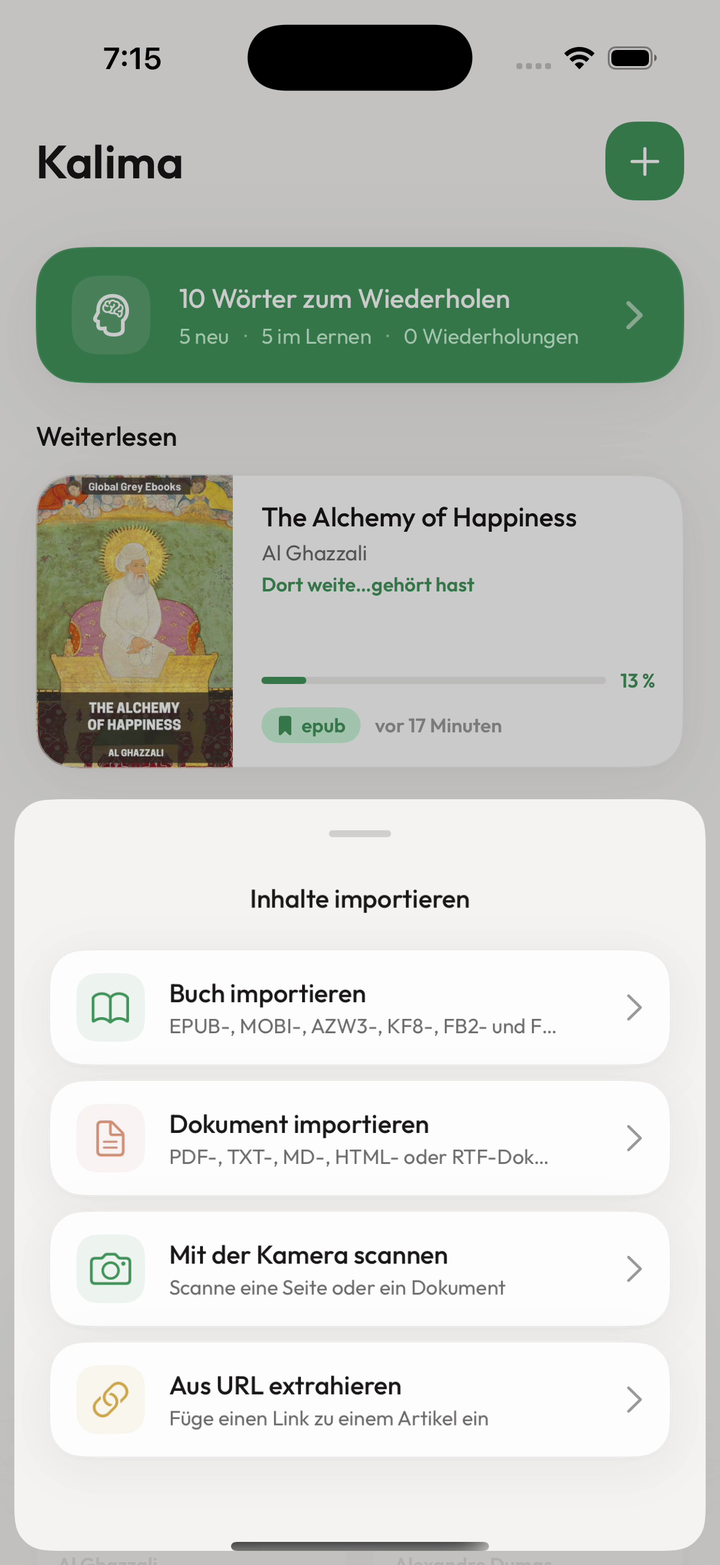
Kalima unterstützt außerdem MOBI, AZW3, KF8, FB2, FBZ, TXT, MD, HTML und RTF sowie URL-Extraktion und Kamerascans. Verwende für den ersten Versuch eine kurze, einfache Datei. So lässt sich leichter erkennen, ob ein unerwartetes Ergebnis am Dokument oder an der Art des Öffnens liegt.
Prüfe die Textqualität vor dem Nachschlagen
Lies einige Sätze und vergleiche sie mit der Originaldatei. Achte auf fehlende Akzente, zusammengeklebte Wörter, wiederholte Seitenköpfe und falsch angeordnete Absätze. Diese Probleme können das Nachschlagen verwirrend machen, selbst wenn dir einzelne Wörter bekannt sind. Prüfe einen normalen Absatz und nochmals eine Stelle neben einer Überschrift oder einem Seitenwechsel.
Wenn ein PDF Probleme macht, probiere eine textbasierte Version aus der Originalquelle oder ein einfacheres EPUB, sofern verfügbar. Gehe bei einem Scan nicht davon aus, dass jeder Buchstabe richtig erkannt wird. Prüfe den extrahierten Text, bevor du ihn zum Vokabelüben nutzt. Kamerascans sind eine weitere Eingabemöglichkeit in Kalima, doch keine Methode ersetzt die Kontrolle des Texts.
Wenn der Import scheitert, vergewissere dich zuerst, dass es sich um das tatsächlich heruntergeladene Dokument handelt und du es an seinem Speicherort öffnen kannst. Probiere eine andere kleine Datei in einem unterstützten Format. Notiere Dateityp und Ablauf, falls du den Support kontaktierst; sende kein vollständiges persönliches Dokument, wenn eine kurze Beschreibung das Problem erklärt.
Nutze das Nachschlagen, um zum Satz zurückzukehren
Beginne mit einem Absatz, sobald der Text lesbar ist. Tippe auf ein unbekanntes Wort für eine Definition oder Übersetzung und lies danach den ganzen Satz erneut. Ein Wort kann mehrere Bedeutungen haben: Vergleiche den Vorschlag mit der Situation im Buch. In „She left a note on the table“ bezeichnet „note“ zum Beispiel eine Nachricht und keinen musikalischen Ton.
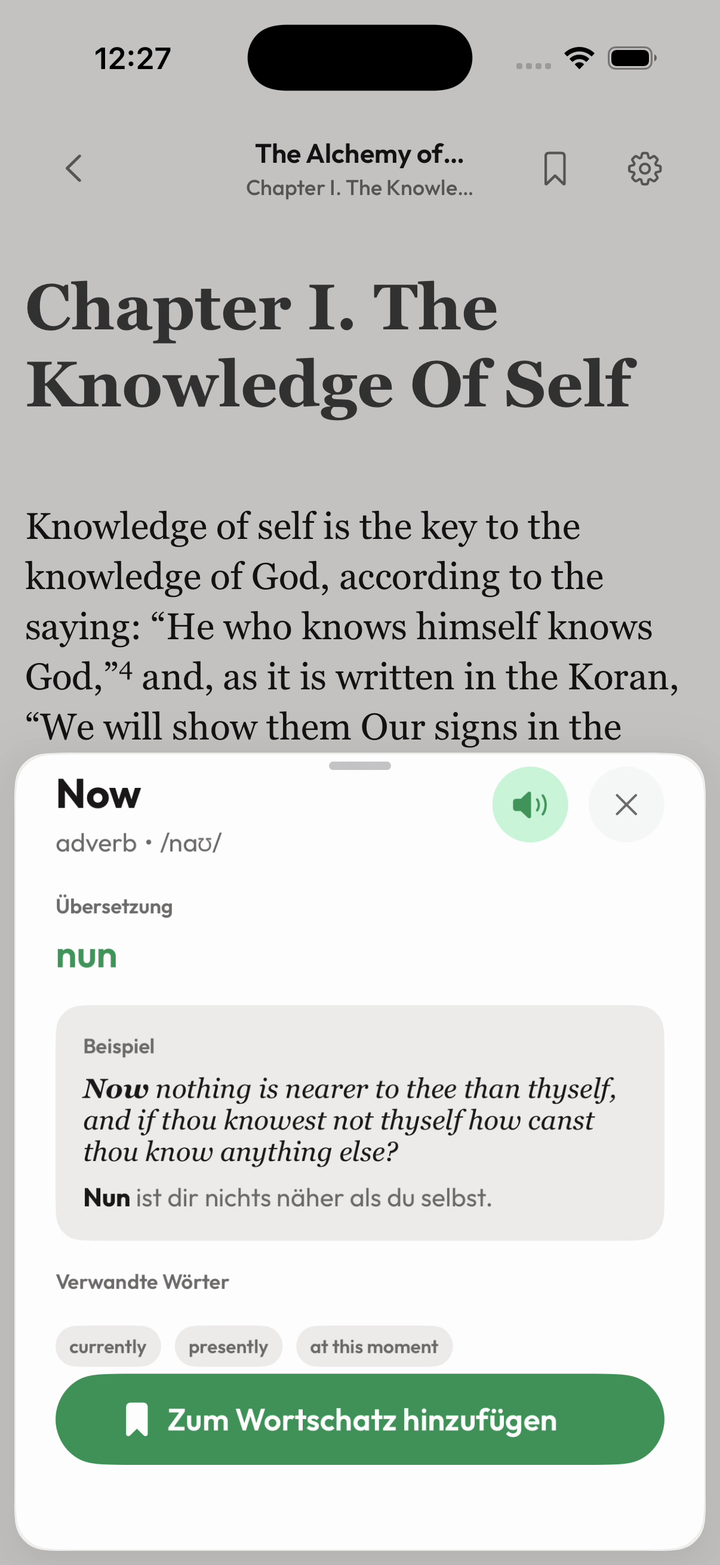
Tippe im Wortfenster auf die Lautsprechertaste, um die Aussprache zu hören, und kehre dann zum Satz zurück. Diese Aufnahmen zeigen die Bedienelemente; dein Buch und deine Nachschlageergebnisse werden anders aussehen.
Speichere Wörter, die du erneut ansehen möchtest. Kalima bewahrt Vokabeln samt Satz und Quelle auf und bietet Lernkarten mit verteilten Wiederholungen. Du musst nicht jedes nachgeschlagene Wort speichern. Ein Wort, das dich wiederholt am Weiterlesen hindert oder zu einem wichtigen Thema gehört, ist ein guter Kandidat; ein einmaliges Detail kann in der Geschichte bleiben. Verwandle Lesewortschatz in Lernkarten mit Kontext
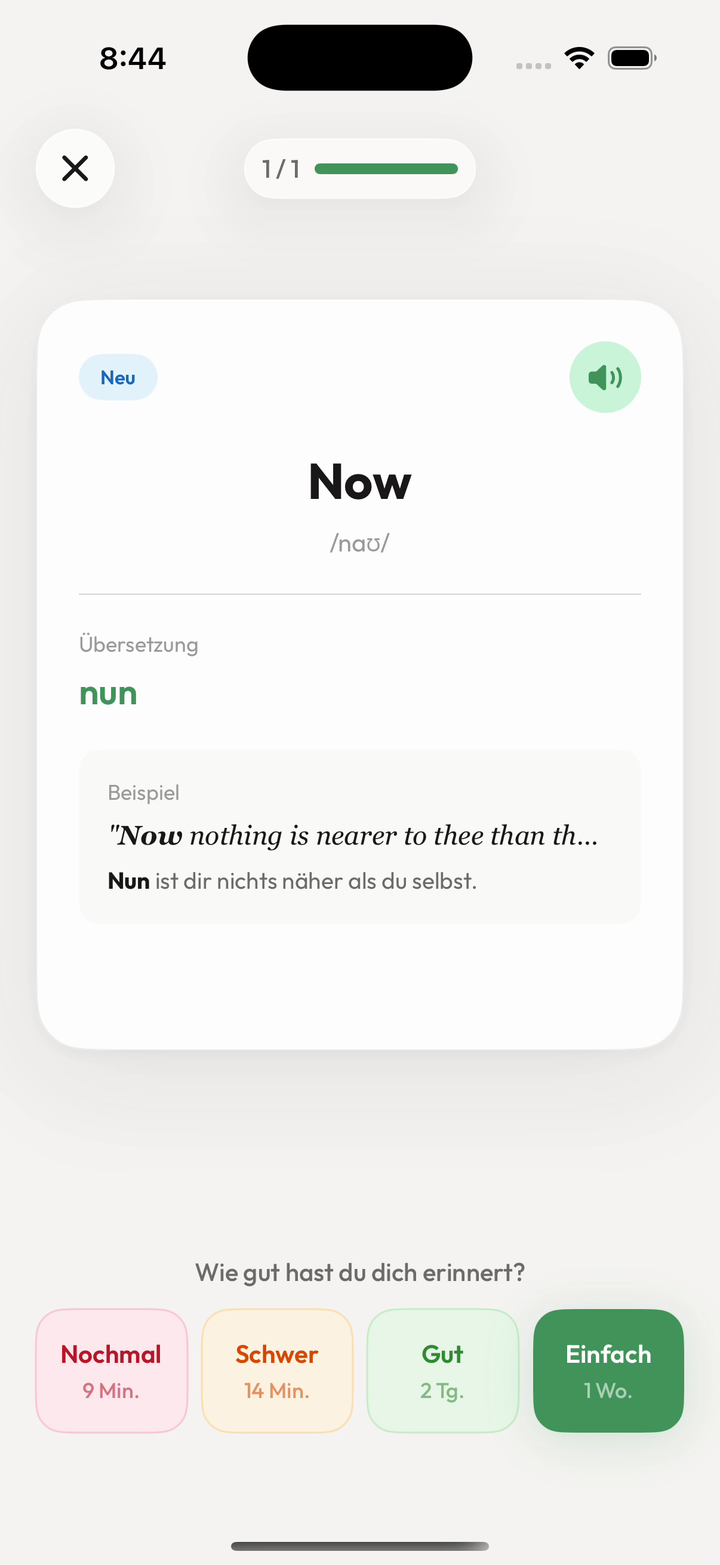
Öffne auf der Startseite die Karte mit den zu wiederholenden Wörtern, um gespeicherte Vokabeln zu üben. Versuche zuerst, dich an die Bedeutung zu erinnern, prüfe sie dann und verbinde sie mit dem Beispielsatz. Beim hier gezeigten Wort bedeutet „Now“ im gespeicherten englischen Abschnitt „nun“.
Bereite dich auf das Lesen ohne Verbindung vor
Die grundlegenden Lese- und Wortschatzfunktionen arbeiten vorrangig lokal. Das verspricht jedoch nicht, dass jede Funktion offline verfügbar ist. Sprachhilfe, KI-Stimmen, Synchronisierung und andere Netzwerkfunktionen benötigen eine Verbindung. Importiere dein Buch vor einer Reise vollständig und öffne es auf dem Gerät, das du verwenden wirst.
Vorlesen ist ebenfalls verfügbar: Free verwendet die Sprachausgabe des Geräts, Pro bietet KI-Stimmen. Wähle die passende Lese- und Hörkonfiguration für deine Sitzung und prüfe sie, bevor du die Verbindung verlierst. Dein erstes Ziel ist eine saubere, lesbare Seite; Übersetzungen, Audio und Lernkarten können anschließend deine gewünschten Übungen unterstützen.