iPhone पर किताबें
iPhone पर EPUB और PDF किताबें अनुवाद के साथ कैसे पढ़ें
पढ़ने योग्य EPUB या PDF तैयार करें, Kalima में आयात करें, पाठ जाँचें और किताब का क्रम खोए बिना शब्दों के अर्थ देखें।
स्क्रीनशॉट ऐप को दिखाते हैं; किताबों का पाठ और उच्चारण का उदाहरण अपनी मूल भाषा में हैं।
ऐसी फ़ाइल चुनें जिसे सच में पढ़ सकें
Kalima में शब्दों के अर्थ देखते हुए EPUB या PDF पढ़ने के लिए फ़ाइल अपने iPhone पर रखें, ऐप के आयात विकल्पों से उसे चुनें और आयात किया पाठ खोलें। अध्याय में डूबने से पहले जाँचें कि शब्द और पैराग्राफ सही क्रम में हैं। फिर पढ़ते समय अनजान शब्दों के अर्थ देख सकते हैं और उपयोगी शब्दावली सहेज सकते हैं।
ऐसी फ़ाइल से शुरू करें जिसका उपयोग करने का अधिकार आपको है, जैसे अपना दस्तावेज़ या प्रकाशक द्वारा डाउनलोड के लिए दी गई ई-बुक। किसी दूसरे रीडिंग ऐप में किताब होने का मतलब यह नहीं कि आपके पास निर्यात करने योग्य EPUB या PDF है। स्रोत केवल अपने ऐप में पहुँच देता है, तो देखें कि क्या वह डाउनलोड करने योग्य फ़ाइल भी देता है। Kalima द्वारा किसी फ़ॉर्मैट का समर्थन हर सुरक्षित ई-बुक के आयात का वादा नहीं है।
दोनों उपलब्ध हों तो गद्य के लिए साधारण EPUB अक्सर सुविधाजनक शुरुआत है। PDF में देखें कि पन्नों पर चुनने योग्य पाठ है या पाठ की तस्वीरें। कॉलम, कैप्शन या स्कैन की हुई लिखावट वाले जटिल पन्नों को आयात के बाद ध्यान से जाँचें। मुख्य बात यह है कि निकला हुआ पाठ आपकी इच्छित पढ़ाई के लिए उपयोगी है या नहीं।
किताब या दस्तावेज़ आयात करें
- EPUB या PDF को ऐसी जगह सहेजें जहाँ से iPhone पर चुन सकें, और डाउनलोड पूरा होने की पुष्टि करें।
- Kalima खोलकर साइन इन करें। ऐप इस्तेमाल करने के लिए खाता आवश्यक है।
- आयात विकल्प खोलें। EPUB के लिए किताब और PDF के लिए दस्तावेज़ वाला विकल्प चुनें, फिर अपनी फ़ाइल चुनें।
- आयात किया आइटम खोलें और आगे बढ़ने से पहले अध्याय की शुरुआत जाँचें। ऐप के संस्करण और फ़ाइल के अनुसार प्रस्तुति बदल सकती है।
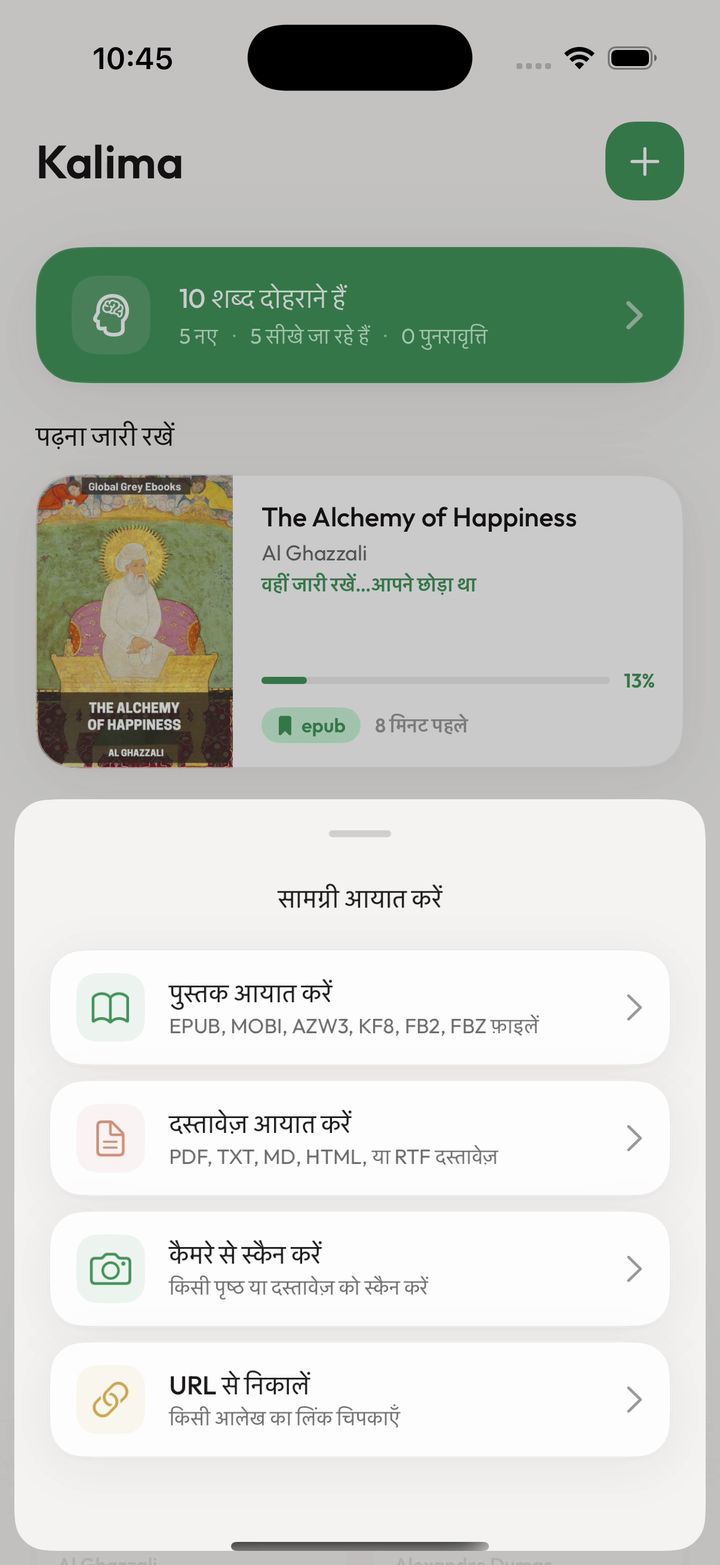
Kalima MOBI, AZW3, KF8, FB2, FBZ, TXT, MD, HTML और RTF भी समर्थित करता है, साथ में URL से सामग्री निकालना और कैमरा स्कैन भी। पहली कोशिश में एक छोटी, सरल फ़ाइल लें। इससे पता लगाना आसान होता है कि अनपेक्षित नतीजा दस्तावेज़ की वजह से है या उसे खोलने के तरीके से।
शब्दों के अर्थ देखने से पहले पाठ की गुणवत्ता जाँचें
कुछ वाक्य पढ़कर मूल फ़ाइल से तुलना करें। गायब उच्चारण चिह्न, जुड़े हुए शब्द, दोहराए पेज हेडर और गलत क्रम वाले पैराग्राफ देखें। ये दिक्कतें परिचित शब्दों का अर्थ समझना भी उलझा सकती हैं। एक साधारण पैराग्राफ जाँचें और फिर शीर्षक या पेज की सीमा के पास जाँचें।
PDF सही काम न करे तो मूल स्रोत की पाठ-आधारित प्रति या उपलब्ध हो तो सरल EPUB आज़माएँ। स्कैन में हर अक्षर सही पहचाने जाने की धारणा न बनाएँ। शब्द अभ्यास में भरोसा करने से पहले निकला हुआ पाठ जाँचें। कैमरा स्कैन Kalima में पाठ जोड़ने का एक और तरीका है, लेकिन कोई तरीका पाठ जाँचने की ज़रूरत खत्म नहीं करता।
फ़ाइल आयात न हो तो पहले पुष्टि करें कि वही वास्तविक डाउनलोड किया दस्तावेज़ है और सहेजी जगह से खुलता है। समर्थित फ़ॉर्मैट की दूसरी छोटी फ़ाइल आज़माएँ। सहायता से संपर्क करते समय फ़ाइल का प्रकार और घटना का विवरण रखें; जहाँ छोटा विवरण समस्या समझा दे, वहाँ पूरा निजी दस्तावेज़ न भेजें।
अर्थ देखकर वापस वाक्य पर लौटें
पाठ पढ़ने योग्य हो जाए तो एक पैराग्राफ से शुरू करें। अनजान शब्द पर टैप करके परिभाषा या अनुवाद देखें, फिर पूरा वाक्य दोबारा पढ़ें। शब्द के कई अर्थ हो सकते हैं, इसलिए सुझाए अर्थ की तुलना किताब की स्थिति से करें। उदाहरण के लिए “She left a note on the table” में “note” का अर्थ लिखित संदेश है, संगीत का स्वर नहीं।
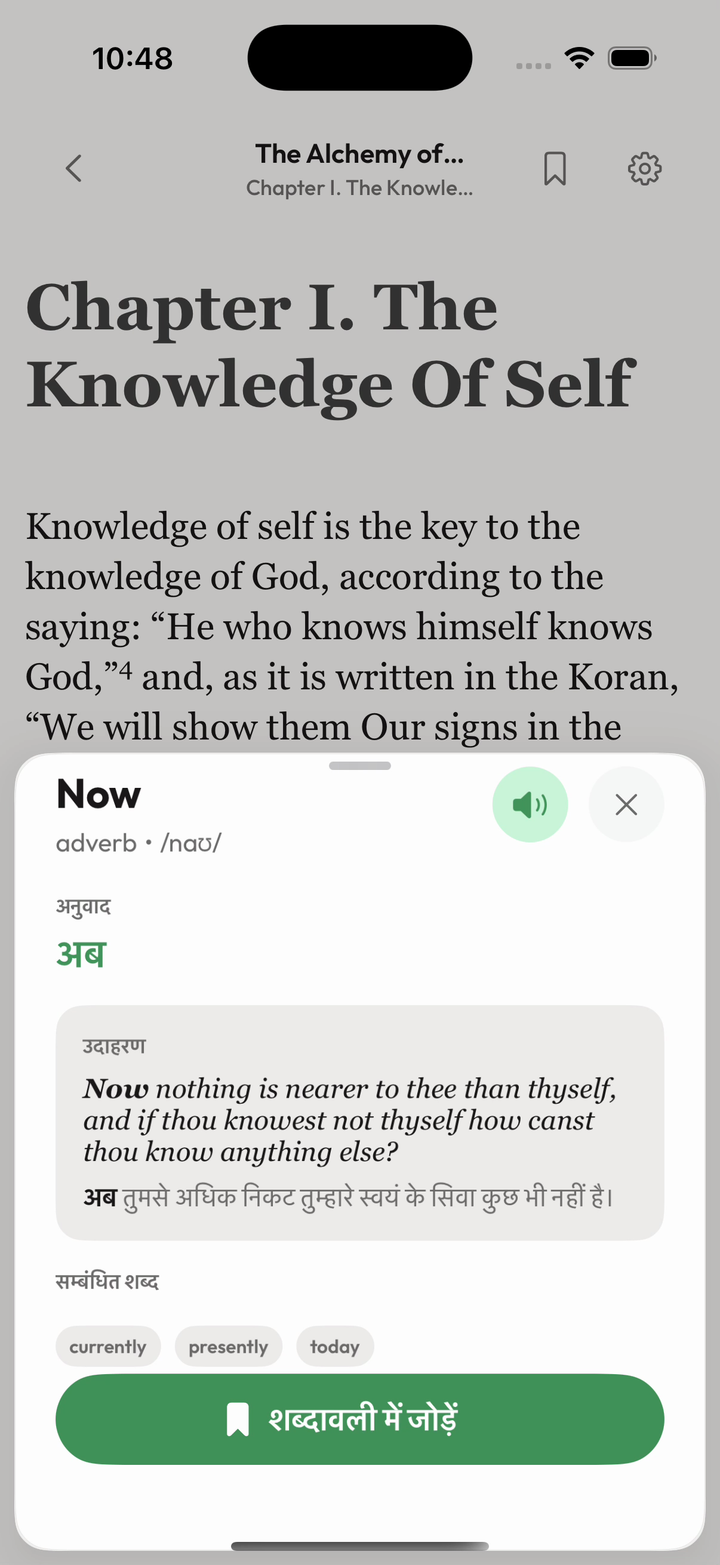
उच्चारण सुनने के लिए शब्द के पैनल में स्पीकर बटन का उपयोग करें, फिर वाक्य पर लौटें। ये स्क्रीनशॉट नियंत्रणों को समझाते हैं; आपकी किताब और खोज के नतीजे अलग होंगे।
वे शब्द सहेजें जिन्हें फिर देखना चाहते हैं। Kalima शब्दावली को वाक्य और स्रोत के साथ रखता है और अंतराल पर दोहराने वाले फ़्लैशकार्ड देता है। हर देखे शब्द को सहेजना ज़रूरी नहीं। जो बार-बार पढ़ने में बाधा बने या रुचि के विषय से जुड़ा हो, वह अच्छा विकल्प है; एक बार आने वाला विवरण कहानी में रह सकता है। पढ़ते समय मिले शब्दों को संदर्भ वाले फ़्लैशकार्ड में बदलें
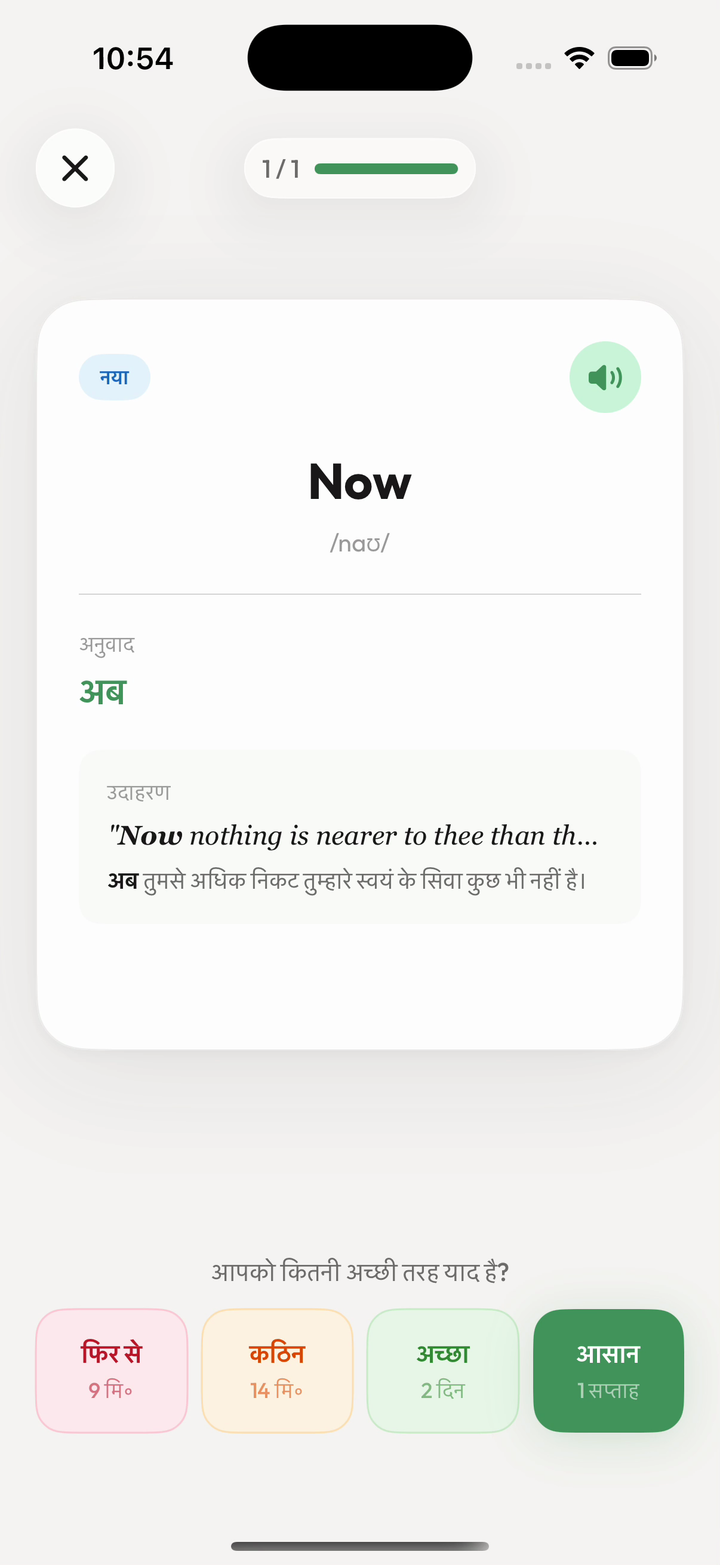
सहेजे शब्दों का अभ्यास करने के लिए होम पर दोहराने वाले शब्दों का कार्ड खोलें। जाँचने से पहले अर्थ याद करने की कोशिश करें, फिर उसे उदाहरण वाक्य से जोड़ें। यहाँ “Now” का अर्थ सहेजे गए अंग्रेज़ी अंश के संदर्भ में “अब” है।
कनेक्शन से दूर पढ़ने से पहले तैयारी करें
बुनियादी पढ़ने और शब्दावली की प्रक्रियाएँ पहले स्थानीय डेटा पर आधारित हैं, लेकिन इसका अर्थ हर सुविधा का ऑफ़लाइन चलना नहीं है। भाषा सहायता, AI आवाज़ें, सिंक और अन्य नेटवर्क सुविधाओं के लिए कनेक्शन चाहिए। यात्रा से पहले किताब का आयात पूरा करें और जिस उपकरण पर पढ़ेंगे उसमें खोल लें।
ज़ोर से पढ़कर सुनाना भी उपलब्ध है: Free में उपकरण का टेक्स्ट-टू-स्पीच और Pro में AI आवाज़ें इस्तेमाल होती हैं। अपने सत्र के अनुकूल पढ़ने और सुनने की व्यवस्था चुनें और कनेक्शन छोड़ने से पहले जाँच लें। पहला लक्ष्य साफ़, पढ़ने योग्य पन्ना है; फिर अनुवाद, सुनना और फ़्लैशकार्ड इच्छित अभ्यास में मदद कर सकते हैं।