ספרים ב-iPhone
איך לקרוא ספרי EPUB ו-PDF עם תרגומים ב-iPhone
הכינו EPUB או PDF קריא, ייבאו אותו ל-Kalima, בדקו את הטקסט והיעזרו בפירושי מילים בלי לאבד את רצף הספר.
צילומי המסך מדגימים את האפליקציה; טקסט הספרים ודוגמת ההגייה נשארים בשפת המקור.
בחרו קובץ שאפשר באמת לקרוא
כדי לקרוא EPUB או PDF עם פירושי מילים ב-Kalima, דאגו שהקובץ יהיה זמין ב-iPhone, בחרו אותו באפשרויות הייבוא ופתחו את הטקסט שיובא. לפני שתצללו לפרק, בדקו שהמילים והפסקאות מופיעות בסדר הנכון. לאחר מכן אפשר לבדוק מילים לא מוכרות ולשמור אוצר מילים שימושי תוך כדי קריאה.
התחילו בקובץ שאתם רשאים להשתמש בו, כמו מסמך שלכם או ספר אלקטרוני שהמוציא לאור מציע להורדה. ספר שנמצא באפליקציית קריאה אחרת אינו בהכרח קובץ EPUB או PDF שאפשר לייצא. אם המקור מספק גישה רק באפליקציה שלו, בדקו אם הוא מציע גם קובץ להורדה. תמיכת Kalima בפורמט אינה מבטיחה שאפשר לייבא כל ספר אלקטרוני מוגן.
כששני הפורמטים זמינים, EPUB פשוט הוא לרוב נקודת פתיחה נוחה לפרוזה. ב-PDF בדקו אם העמודים מכילים טקסט שניתן לבחור או תמונות של טקסט. עמוד מורכב עם טורים, כיתובים או כתב יד סרוק דורש בדיקה יסודית יותר אחרי הייבוא. השאלה החשובה היא אם הטקסט שהתקבל מתאים לקריאה שאתם רוצים לעשות.
ייבאו ספר או מסמך
- שמרו את ה-EPUB או ה-PDF במקום שניתן לבחור ממנו ב-iPhone, וודאו שההורדה הסתיימה.
- פתחו את Kalima והתחברו. נדרש חשבון לשימוש באפליקציה.
- פתחו את אפשרויות הייבוא. בחרו באפשרות הספר עבור EPUB או המסמך עבור PDF, ואז בחרו את הקובץ.
- פתחו את הפריט שיובא ובדקו את תחילת הפרק לפני שתמשיכו. התצוגה המדויקת עשויה להשתנות לפי גרסת האפליקציה והקובץ.
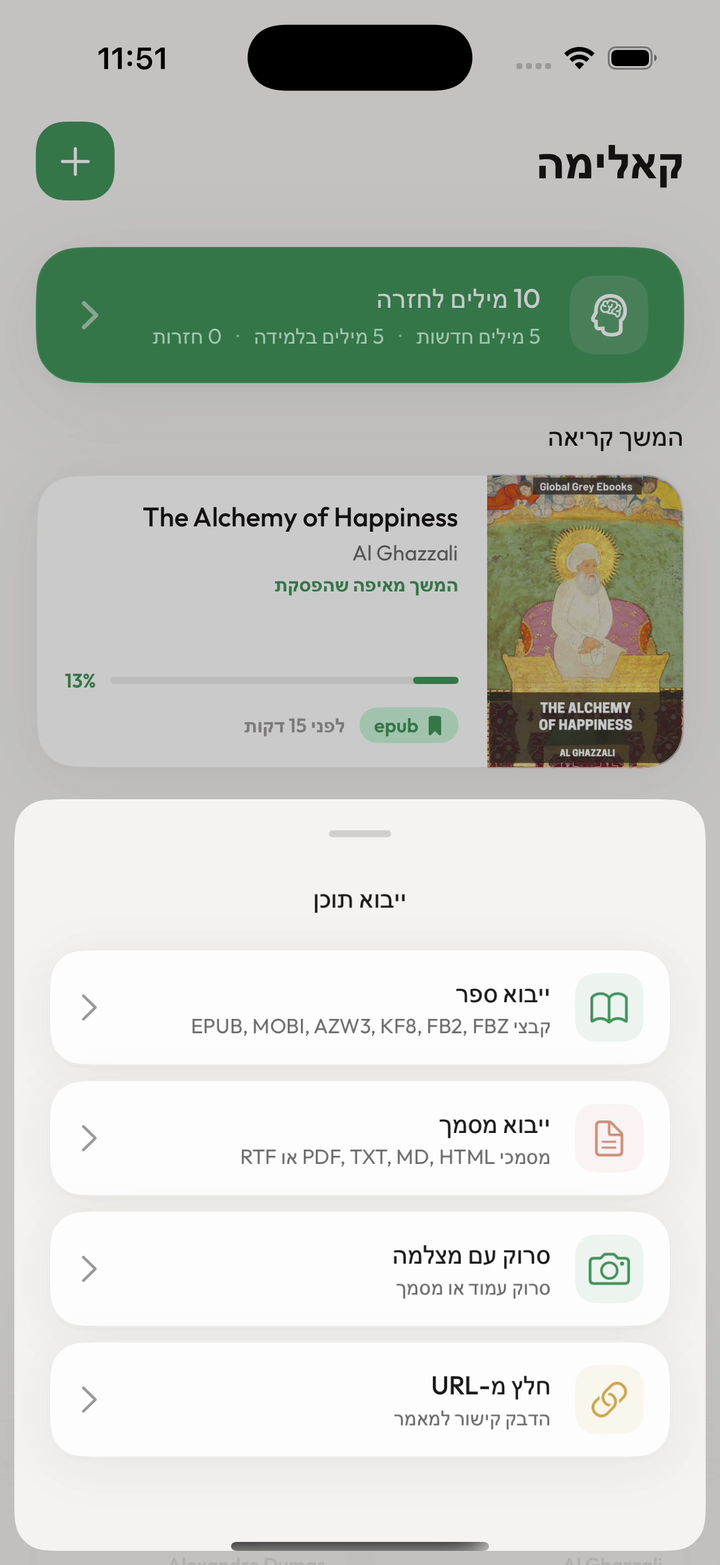
Kalima תומכת גם ב-MOBI, AZW3, KF8, FB2, FBZ, TXT, MD, HTML ו-RTF, וכן בחילוץ תוכן מ-URL ובסריקות מצלמה. בניסיון הראשון השתמשו בקובץ קצר ופשוט אחד. כך קל יותר להבין אם תוצאה מפתיעה נובעת מהמסמך או מדרך הפתיחה שלו.
בדקו את איכות הטקסט לפני פירושי המילים
קראו כמה משפטים והשוו לקובץ המקורי. חפשו סימנים דיאקריטיים חסרים, מילים מחוברות, כותרות עמוד חוזרות ופסקאות שלא במקומן. בעיות כאלה עלולות להקשות על הבנת פירוש גם כשהמילים עצמן מוכרות. בדקו פסקה רגילה ואז אזור ליד כותרת או מעבר עמוד.
אם PDF אינו מעובד היטב, נסו גרסה מבוססת טקסט מהמקור או EPUB פשוט יותר, אם יש. בסריקה אל תניחו שכל אות תזוהה נכון. בדקו את התוצאה שחולצה לפני שתסתמכו עליה לתרגול מילים. סריקת מצלמה היא עוד אפשרות קלט ב-Kalima, אבל אף שיטה אינה מבטלת את הצורך לבדוק את הטקסט.
אם הקובץ אינו מיובא, ודאו תחילה שזה המסמך שהורד בפועל ושאפשר לפתוח אותו מהמיקום שבו נשמר. נסו קובץ קטן אחר בפורמט נתמך. אם תפנו לתמיכה, שמרו את סוג הקובץ ותיאור של מה שקרה; הימנעו משליחת מסמך אישי שלם אם תיאור קצר מסביר את הבעיה.
בדקו פירוש כדי לחזור למשפט
כשהטקסט קריא, התחילו מפסקה אחת. הקישו על מילה לא מוכרת כדי לראות הגדרה או תרגום, ואז קראו שוב את כל המשפט. למילה יכולה להיות יותר ממשמעות אחת, לכן השוו את ההצעה למצב בספר. לדוגמה, “She left a note on the table” דורש את משמעות הפתק של “note”, ולא צליל מוזיקלי.
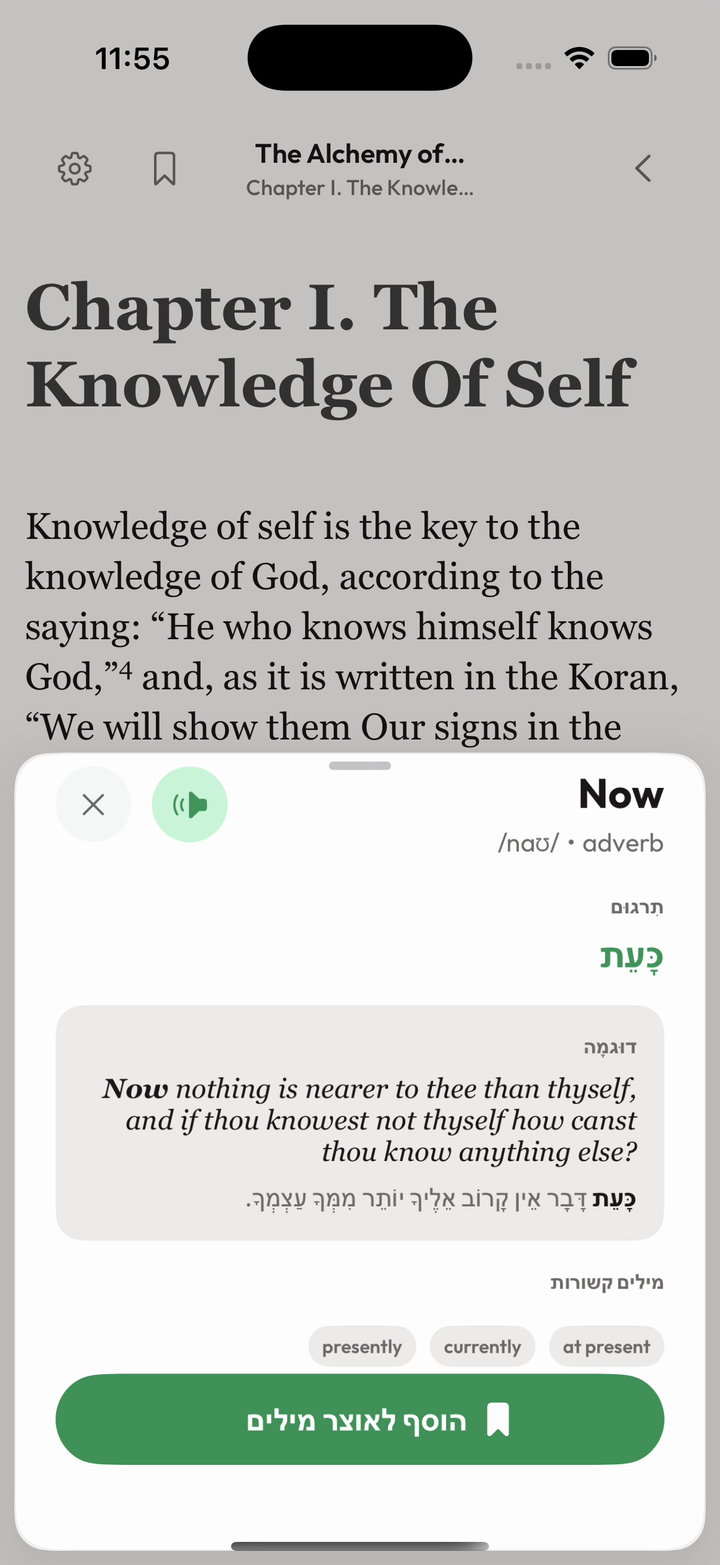
השתמשו בכפתור הרמקול בחלונית המילה כדי לשמוע את ההגייה, ואז חזרו למשפט. הצילומים מדגימים את הפקדים; הספר ותוצאות החיפוש שלכם יהיו שונים.
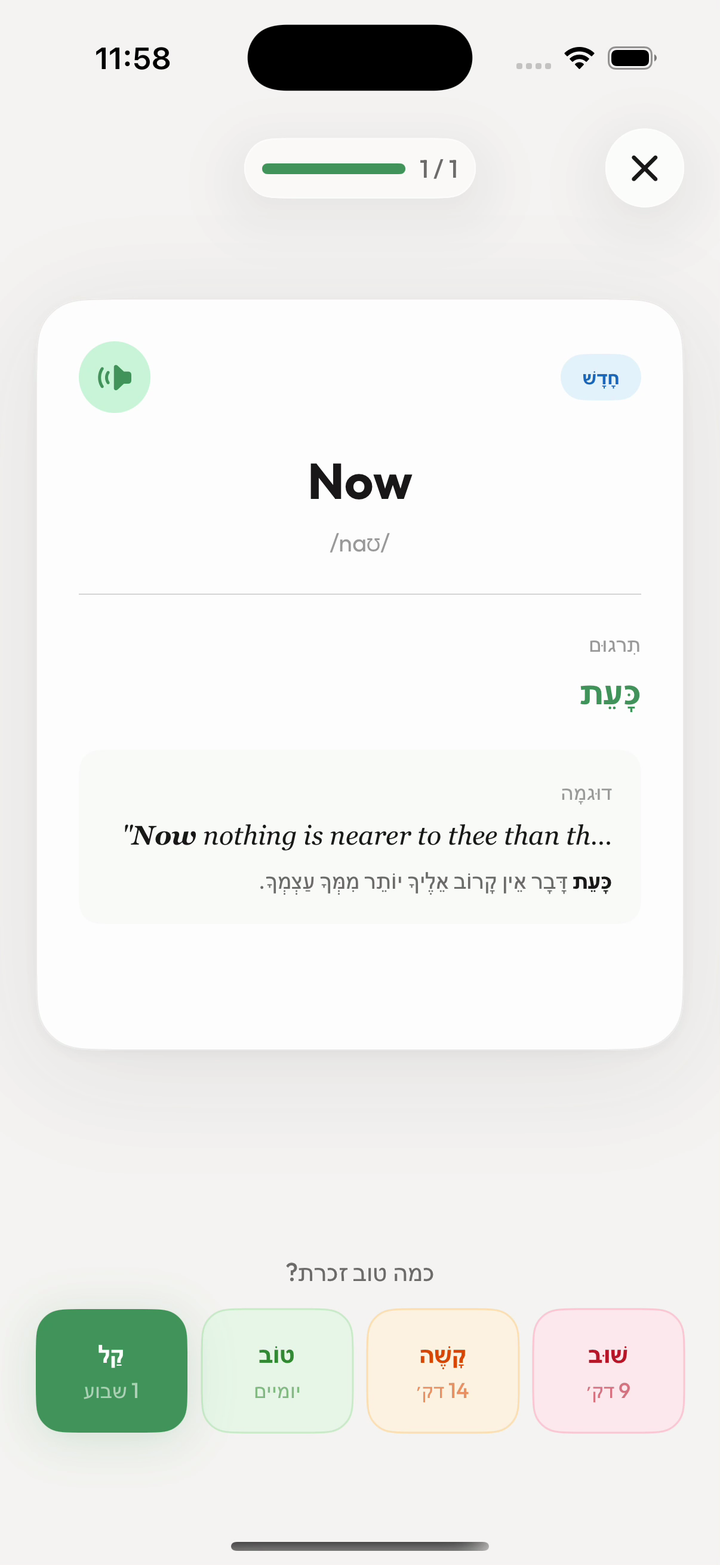
שמרו מילים שתרצו לחזור אליהן. Kalima שומרת אוצר מילים עם המשפט והמקור ומציעה כרטיסיות בחזרה מרווחת. אין צורך לשמור כל פירוש. מילה שמפריעה שוב ושוב לקריאה או קשורה לנושא שמעניין אתכם היא מועמדת טובה; פרט חד-פעמי יכול להישאר בסיפור. הפכו מילים מהקריאה לכרטיסיות עם הקשר
פתחו את כרטיס המילים לחזרה במסך הבית כדי לתרגל אוצר מילים שנשמר. נסו להיזכר במשמעות לפני הבדיקה, ואז חברו אותה למשפט לדוגמה. המילה “Now” המוצגת כאן פירושה “כָּעֵת” בהקשר של הקטע האנגלי שנשמר.
התכוננו לפני קריאה ללא חיבור
תהליכי הקריאה ואוצר המילים הבסיסיים מתבססים קודם על נתונים מקומיים, אך אין בכך הבטחה שכל תכונה פועלת ללא רשת. עזרה לשונית, קולות AI, סנכרון ותכונות רשת אחרות דורשים חיבור. לפני נסיעה סיימו לייבא את הספר ופתחו אותו במכשיר שבו תשתמשו.
יש גם הקראה, באמצעות מנגנון הדיבור של המכשיר ב-Free וקולות AI ב-Pro. בחרו את הגדרות הקריאה וההאזנה המתאימות למפגש ובדקו אותן לפני ניתוק מהרשת. המטרה הראשונה היא עמוד נקי וקריא; לאחר מכן תרגומים, האזנה וכרטיסיות יכולים לתמוך בחלקים שתרצו לתרגל.