iPhone'da kitaplar
iPhone'da EPUB ve PDF kitaplar çevirilerle nasıl okunur?
Okunabilir bir EPUB veya PDF hazırlayın, Kalima'ya aktarın, metni kontrol edin ve kitabın akışını kaybetmeden kelimelerin anlamlarına bakın.
Ekran görüntüleri uygulamayı gösterir; kitap metinleri ve telaffuz örneği özgün dillerinde bırakılmıştır.
Gerçekten okuyabileceğiniz bir dosya seçin
Kalima'da kelime anlamlarına bakarak EPUB veya PDF okumak için dosyayı iPhone'unuzda hazır edin, uygulamanın içe aktarma seçeneklerinden seçin ve aktarılan metni açın. Bölüme dalmadan önce kelimelerin ve paragrafların doğru sırada göründüğünü kontrol edin. Ardından okurken bilmediğiniz kelimelerin anlamlarına bakabilir ve yararlı olanları kaydedebilirsiniz.
Kendi belgeniz veya yayıncısının indirmeye sunduğu bir e-kitap gibi kullanma hakkınız olan bir dosyayla başlayın. Bir kitabın başka bir okuma uygulamasında bulunması, dışa aktarılabilir EPUB veya PDF dosyasına sahip olduğunuz anlamına gelmez. Kaynak yalnızca kendi uygulamasında erişim veriyorsa indirilebilir dosya da sağlayıp sağlamadığını kontrol edin. Kalima'nın bir biçimi desteklemesi, korumalı her e-kitabın aktarılacağını garanti etmez.
İkisi de varsa sade bir EPUB, düz yazı için çoğu zaman kullanışlı bir başlangıçtır. PDF'de sayfaların seçilebilir metin mi yoksa metin resimleri mi içerdiğine bakın. Sütunlar, açıklamalar veya taranmış el yazısı içeren karmaşık sayfalar içe aktardıktan sonra daha dikkatli kontrol gerektirir. Önemli olan, ortaya çıkan metnin yapmak istediğiniz okumaya uygun olmasıdır.
Kitabınızı veya belgenizi içe aktarın
- EPUB veya PDF'yi iPhone'dan seçebileceğiniz bir yere kaydedin ve indirilmesinin tamamlandığından emin olun.
- Kalima'yı açıp giriş yapın. Uygulamayı kullanmak için hesap gerekir.
- İçe aktarma seçeneklerini açın. EPUB için kitap, PDF için belge seçeneğini seçin, ardından dosyanızı bulun.
- Aktarılan öğeyi açıp devam etmeden önce bölümün başlangıcını kontrol edin. Görünüm uygulama sürümüne ve dosyaya göre değişebilir.
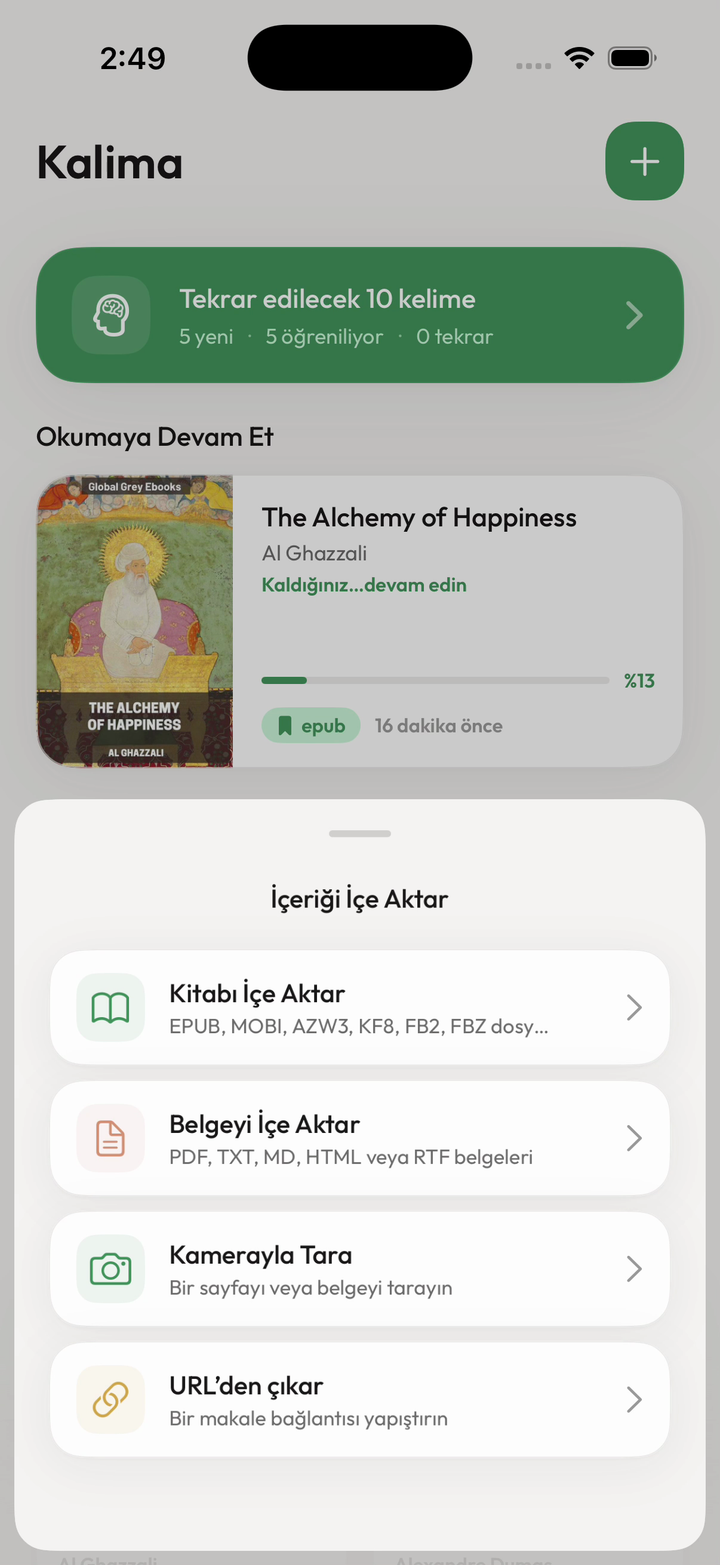
Kalima ayrıca MOBI, AZW3, KF8, FB2, FBZ, TXT, MD, HTML ve RTF biçimlerini, URL'den çıkarma ve kamera taramalarını destekler. İlk denemede kısa ve basit bir dosya kullanın. Böylece beklenmedik sonucun belgeden mi yoksa açma yönteminizden mi kaynaklandığını anlamak kolaylaşır.
Anlamlara bakmadan önce metin kalitesini kontrol edin
Birkaç cümle okuyup özgün dosyayla karşılaştırın. Eksik aksan işaretleri, birleşmiş kelimeler, tekrarlanan sayfa üstbilgileri ve sırası karışmış paragrafları kontrol edin. Kelimeler tanıdık olsa bile bu sorunlar anlam aramayı kafa karıştırıcı hâle getirebilir. Normal bir paragrafta, ardından bir başlık veya sayfa sınırı yakınında kontrol yapın.
PDF düzgün işlenmiyorsa özgün kaynaktan metin tabanlı sürümünü veya varsa daha sade bir EPUB'ı deneyin. Taramada her harfin doğru tanınacağını varsaymayın. Kelime çalışmasında kullanmadan önce çıkarılan sonucu inceleyin. Kamerayla tarama Kalima'nın başka bir giriş seçeneğidir, ancak hiçbir yöntem metni kontrol etme ihtiyacını ortadan kaldırmaz.
Dosya içe aktarılmıyorsa önce gerçekten indirilmiş belge olduğunu ve kayıtlı konumundan açılabildiğini doğrulayın. Desteklenen biçimde başka küçük bir dosya deneyin. Destekle iletişime geçerseniz dosya türünü ve ne olduğunu açıklayın; kısa bir açıklama yeterliyken kişisel belgenizin tamamını göndermeyin.
Anlamına baktıktan sonra cümleye dönün
Metin okunabilir olduğunda bir paragrafla başlayın. Bilmediğiniz kelimeye dokunarak tanımına veya çevirisine bakın, sonra cümlenin tamamını yeniden okuyun. Bir kelimenin birden fazla anlamı olabilir; önerilen anlamı kitaptaki durumla karşılaştırın. Örneğin “She left a note on the table” cümlesindeki “note”, müzik sesi değil, yazılı mesaj anlamındadır.
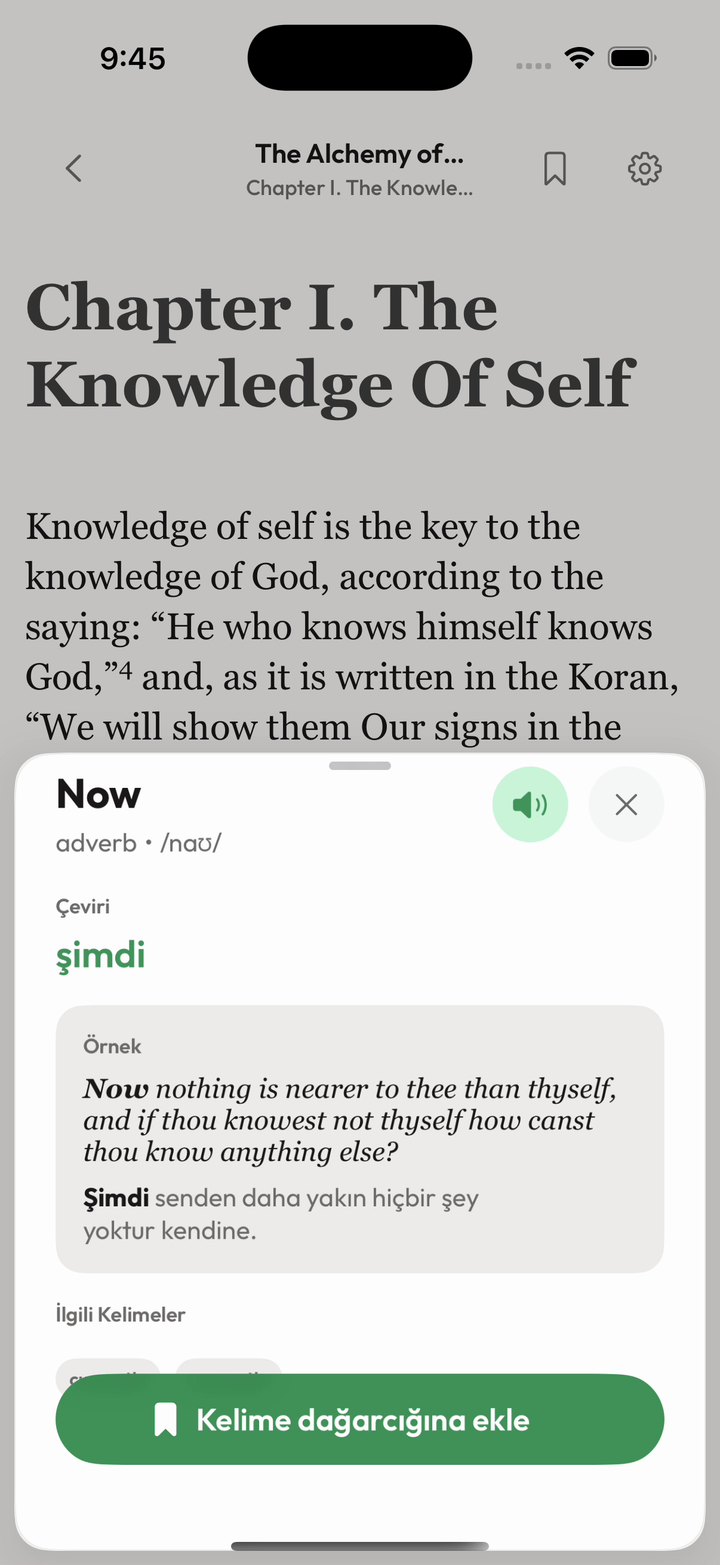
Telaffuzu duymak için kelime panelindeki hoparlör düğmesini kullanın, sonra cümleye dönün. Bu görüntüler kontrolleri gösterir; kitabınız ve kelime arama sonuçlarınız farklı olacaktır.
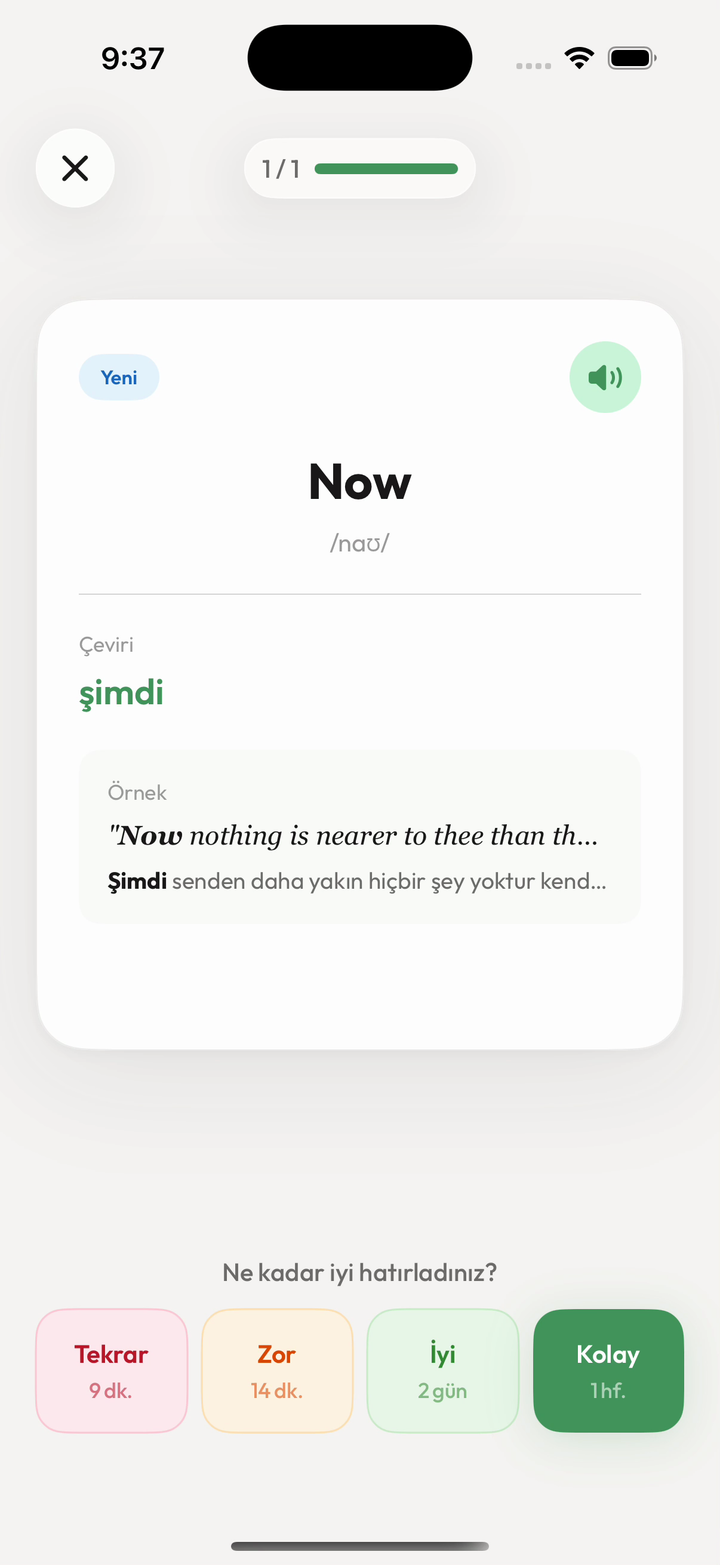
Yeniden çalışmak istediğiniz kelimeleri kaydedin. Kalima kelimeleri cümleleri ve kaynaklarıyla saklar ve aralıklı tekrarlı kartlar sunar. Anlamına baktığınız her kelimeyi kaydetmeniz gerekmez. Okumanızı tekrar tekrar durduran veya ilginizi çeken bir konuyla ilgili kelime iyi bir adaydır; bir defalık ayrıntı hikâyede kalabilir. Okuduğunuz kelimeleri bağlamlı kartlara dönüştürün
Kaydettiğiniz kelimeleri çalışmak için ana ekrandaki tekrar edilecek kelimeler kartını açın. Anlamını kontrol etmeden önce hatırlamayı deneyin, ardından örnek cümleyle ilişkilendirin. Buradaki “Now”, kaydedilen İngilizce parçanın bağlamında “şimdi” demektir.
Bağlantıdan uzakta okumadan önce hazırlanın
Temel okuma ve kelime iş akışları önce yerel verileri kullanır; bu, her özelliğin çevrimdışı çalışacağı anlamına gelmez. Dil yardımı, yapay zekâ sesleri, eşzamanlama ve diğer ağ özellikleri bağlantı gerektirir. Yolculuktan önce kitabınızı içe aktarmayı bitirin ve kullanacağınız cihazda açın.
Sesli okuma da vardır: Free'de cihazın metinden konuşmaya özelliği, Pro'da yapay zekâ sesleri kullanılır. Oturumunuza uygun okuma ve dinleme ayarlarını seçin ve bağlantıdan ayrılmadan önce kontrol edin. İlk hedefiniz temiz, okunabilir bir sayfadır; çeviriler, dinleme ve kartlar daha sonra çalışmak istediğiniz kısımları destekleyebilir.