iPhone 上的书籍
如何在 iPhone 上阅读 EPUB 和 PDF 书籍并使用翻译
准备一份易读的 EPUB 或 PDF,导入 Kalima,检查文本,并通过查词保持阅读连贯。
截图用于展示应用;书中文字和发音示例保留原始语言。
选择真正可以阅读的文件
要在 Kalima 中阅读 EPUB 或 PDF 并查词,先将文件放到 iPhone 可访问的位置,再通过应用的导入选项选择文件,打开导入后的文本。正式开始阅读一章前,检查文字和段落的顺序是否正确。之后就可以边读边查生词,保存有用的词汇。
从你有权使用的文件开始,例如自己的文档,或出版社提供下载的电子书。另一个阅读应用里有这本书,并不一定意味着你能导出 EPUB 或 PDF。如果来源只允许在其应用内阅读,请查看是否也提供可下载的文件。Kalima 支持某种格式,并不代表所有受保护的电子书都能导入。
如果两种格式都有,结构简单的 EPUB 通常适合开始阅读散文或小说。对于 PDF,要检查页面中是可选取的文字,还是文字图片。有多栏排版、图片说明或手写扫描内容的复杂页面,导入后需要更仔细地检查。关键是导出的文本是否适合你想进行的阅读。
导入书籍或文档
- 将 EPUB 或 PDF 保存到 iPhone 能选取的位置,并确认文件已下载完成。
- 打开 Kalima 并登录。使用应用需要账号。
- 打开导入选项。EPUB 选择书籍选项,PDF 选择文档选项,然后选取文件。
- 打开导入的内容,在继续阅读前检查一章的开头。具体显示效果可能因应用版本和文件而异。
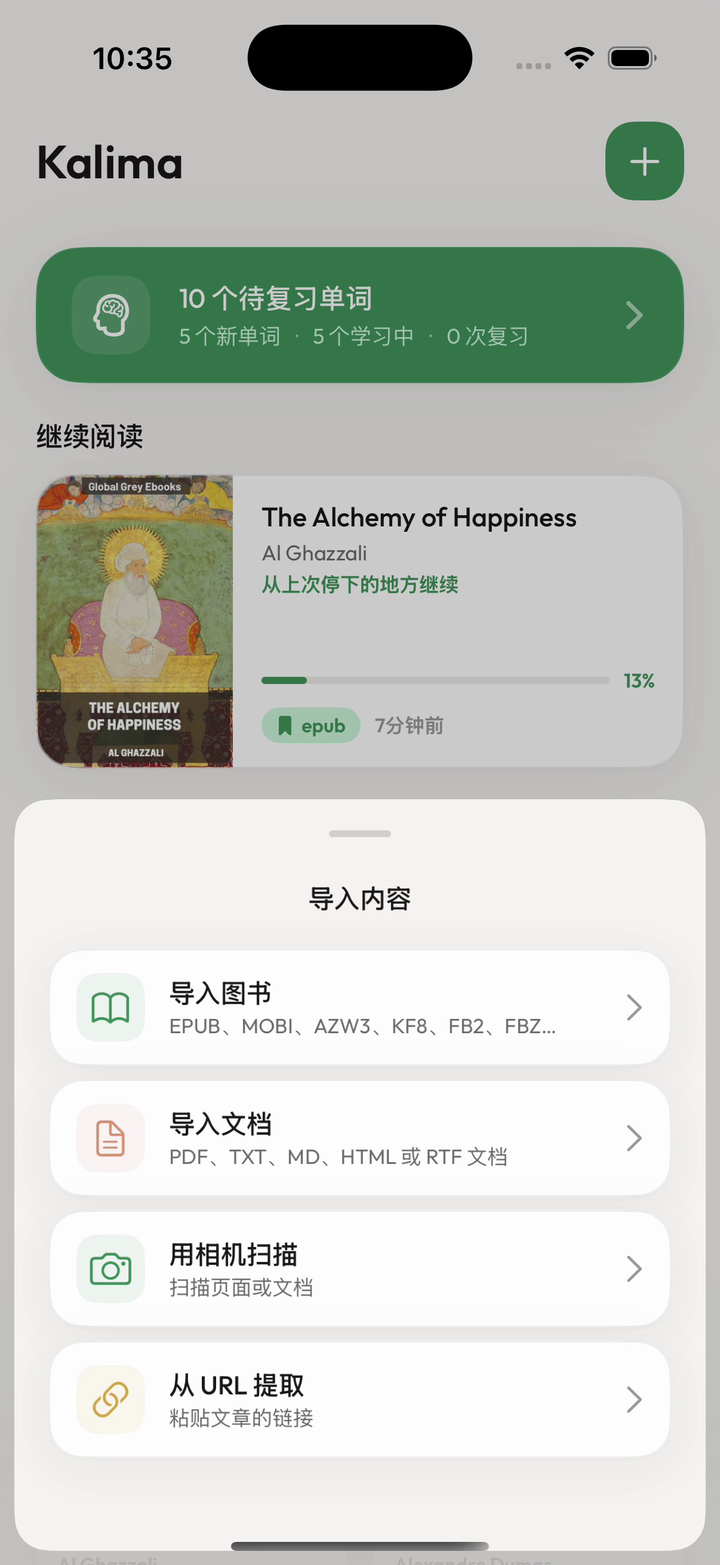
Kalima 还支持 MOBI、AZW3、KF8、FB2、FBZ、TXT、MD、HTML 和 RTF,以及网址提取和相机扫描。第一次尝试,建议用一个简短、结构简单的文件。这样更容易判断异常结果来自文档本身,还是打开方式。
查词前,先检查文本质量
读几句,并与原文件对照。留意重音符号缺失、词语粘连、页眉重复或段落顺序错乱。这些问题可能让查词结果难以理解,即使单个词本来都认识。先检查一个普通段落,再检查标题或分页附近的内容。
如果 PDF 的效果不好,可以尝试原始来源提供的文字版,或结构更简单的 EPUB。对于扫描件,不要假设每个字母都能识别正确。用来练习词汇前,先检查提取结果。相机扫描也是 Kalima 的输入方式之一,但无论用哪种方式,都需要检查文本。
如果文件无法导入,先确认它确实是已下载的文档,并且能从保存位置打开。再试一个支持格式的小文件。如果联系支持,请保留文件类型和问题描述;如果简单描述就能说明问题,不必发送整份私人文档。
查完词,回到句子
文本确认可读后,从一个段落开始。点击生词查看释义或翻译,然后重新读完整句子。一个词可能有多个意思,要结合书中的情境判断建议的词义。例如“She left a note on the table”中的“note”指留言,而不是音符。
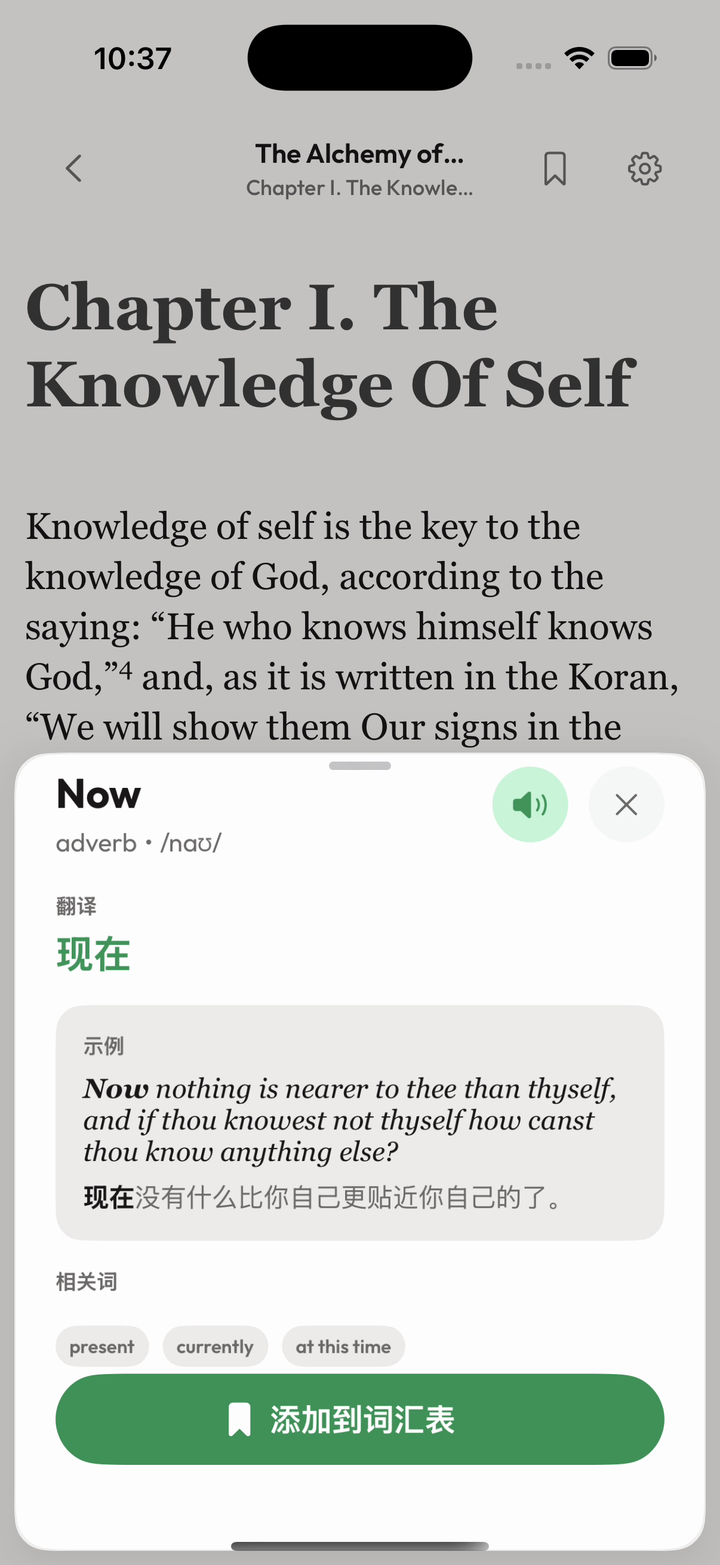
点击单词面板中的扬声器按钮听发音,然后回到句子。这些截图用于展示操作;你的书籍和查询结果会有所不同。
保存想再次复习的词。Kalima 会连同句子和来源保存词汇,并提供间隔重复单词卡。不必保存每一个查过的词。反复妨碍阅读,或与你关心的主题有关的词,值得保留;只出现一次的细节可以留在故事里。 把阅读词汇变成带上下文的单词卡
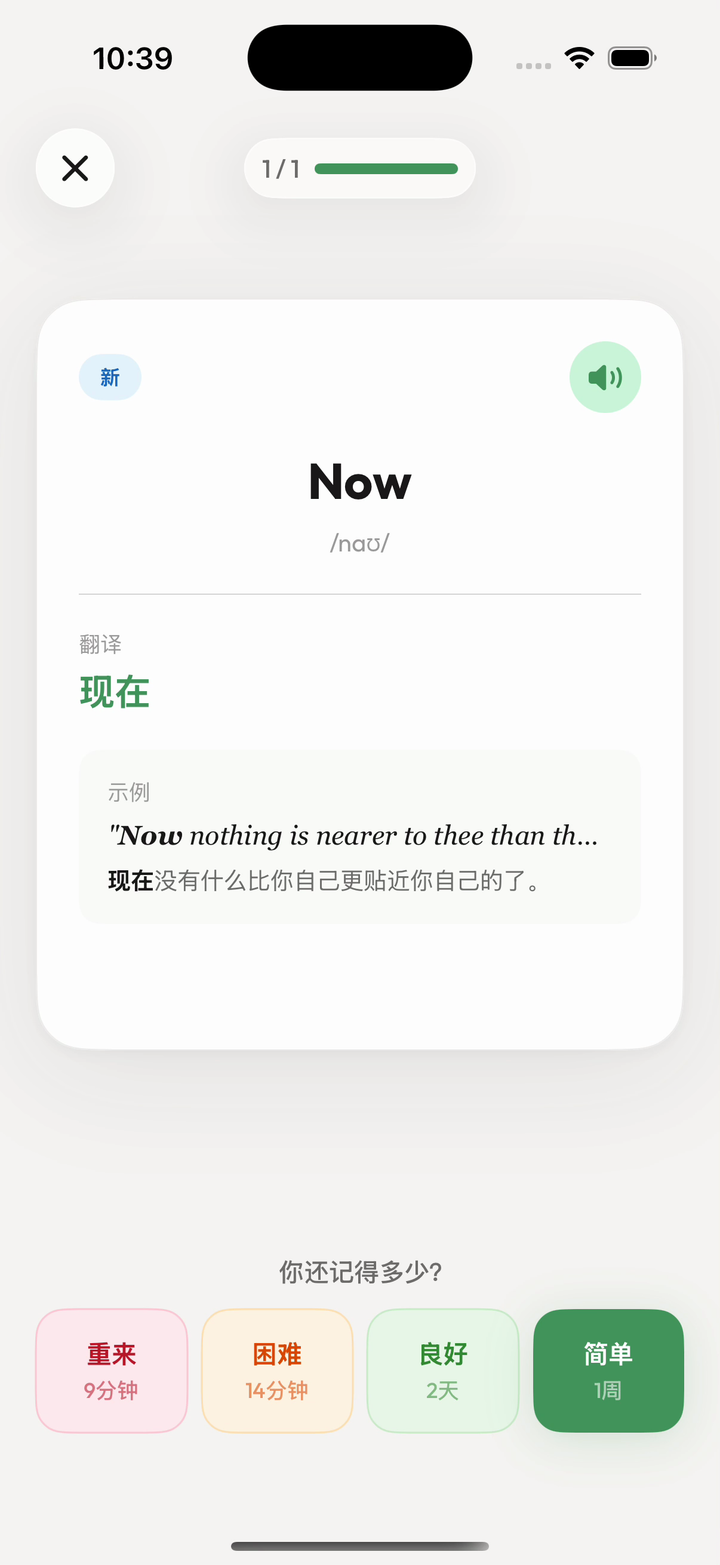
打开首页上的待复习词汇卡片,练习保存的词。先尝试回忆意思,再查看答案,然后将词义与例句联系起来。这里显示的“Now”,在保存的英文段落中对应中文“现在”。
离线阅读前做好准备
核心阅读和词汇流程优先在本地运行,但这并不意味着所有功能都可离线使用。语言辅助、AI 语音、同步和其他网络功能需要连接网络。出行前,完成书籍导入,并在准备使用的设备上打开。
应用也支持朗读:Free 使用设备的文字转语音,Pro 使用 AI 语音。选择适合这次练习的阅读和听读设置,并在离线前检查。首要目标是得到清晰、易读的页面;然后再用翻译、听读和单词卡辅助你想练习的部分。