Livros no iPhone
Como ler livros EPUB e PDF com traduções no iPhone
Prepare um EPUB ou PDF legível, importe no Kalima, confira o texto e consulte palavras sem perder o fio do livro.
As capturas ilustram o aplicativo; o texto dos livros e o exemplo de pronúncia mantêm o idioma original.
Escolha um arquivo que você realmente consiga ler
Para ler um EPUB ou PDF com consulta de palavras no Kalima, disponibilize o arquivo no iPhone, selecione-o nas opções de importação do aplicativo e abra o texto importado. Antes de mergulhar em um capítulo, confira se palavras e parágrafos aparecem na ordem correta. Depois você poderá consultar palavras desconhecidas e salvar vocabulário útil enquanto lê.
Comece com um arquivo que você tenha direito de usar, como um documento próprio ou um ebook oferecido para download pela editora. Ter um livro em outro aplicativo de leitura não significa necessariamente ter um EPUB ou PDF exportável. Se a fonte só permite acesso dentro do próprio aplicativo, veja se também oferece um arquivo para download. O suporte do Kalima a um formato não garante a importação de todo ebook protegido.
Quando ambos estiverem disponíveis, um EPUB simples costuma ser um ponto de partida prático para prosa. No PDF, confira se as páginas contêm texto selecionável ou imagens de texto. Uma página complexa com colunas, legendas ou escrita manual digitalizada merece uma verificação mais cuidadosa após a importação. O importante é saber se o texto resultante serve para a leitura que você quer fazer.
Importe seu livro ou documento
- Salve o EPUB ou PDF em um local acessível pelo iPhone e confirme que o download terminou.
- Abra o Kalima e entre na sua conta. É necessário ter uma conta para usar o aplicativo.
- Abra as opções de importação. Escolha a opção de livro para EPUB ou de documento para PDF e selecione o arquivo.
- Abra o item importado e confira o início de um capítulo antes de continuar. A apresentação exata pode variar conforme a versão do aplicativo e o arquivo.
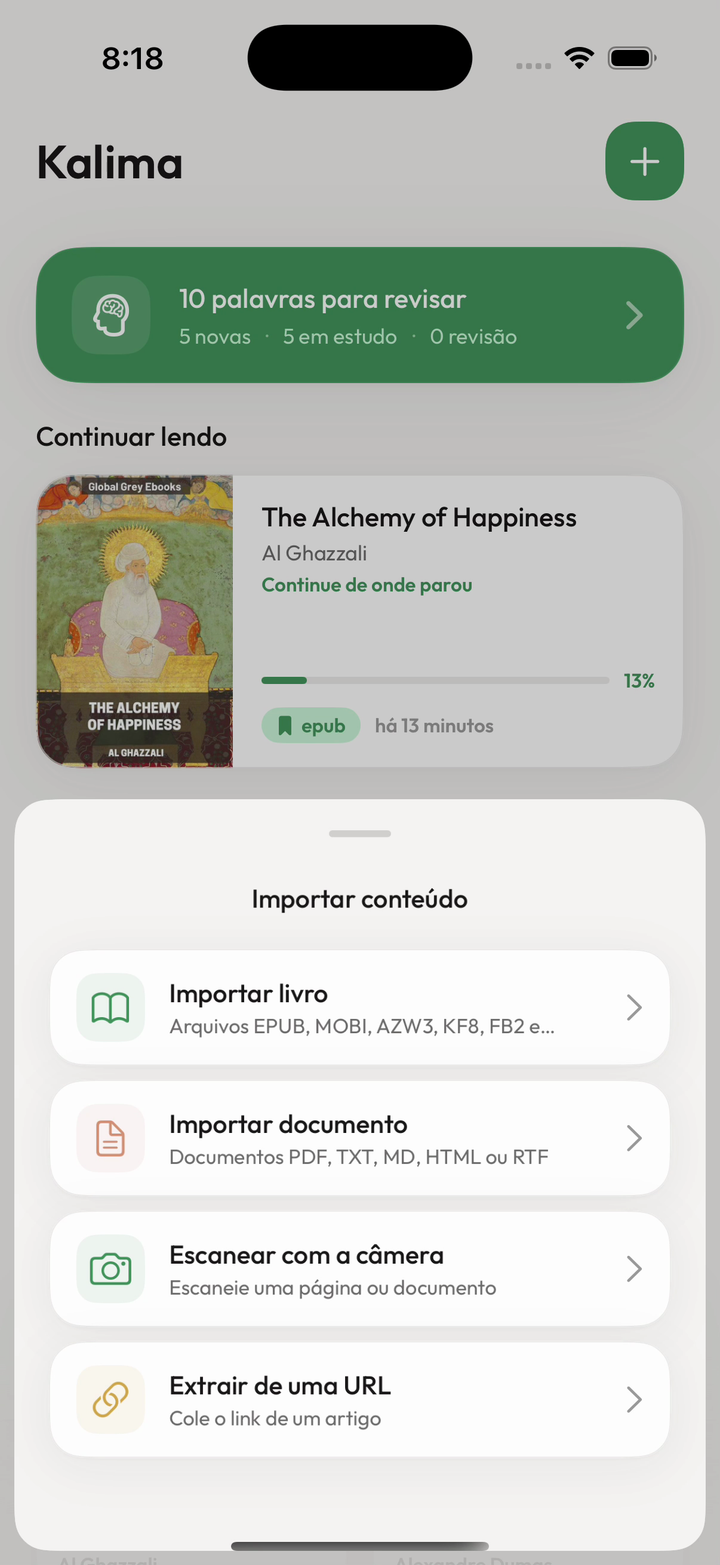
O Kalima também aceita MOBI, AZW3, KF8, FB2, FBZ, TXT, MD, HTML e RTF, além de extração de URL e digitalizações pela câmera. Para a primeira tentativa, use um arquivo curto e simples. Assim fica mais fácil identificar se um resultado inesperado vem do documento ou da maneira de abri-lo.
Confira a qualidade do texto antes de consultar palavras
Leia algumas frases e compare com o arquivo original. Procure acentos ausentes, palavras grudadas, cabeçalhos repetidos e parágrafos fora de ordem. Esses problemas podem tornar a consulta confusa mesmo quando você conhece as palavras isoladamente. Faça a verificação em um parágrafo normal e novamente perto de um título ou mudança de página.
Se um PDF apresentar problemas, tente uma versão com texto da fonte original ou um EPUB mais simples, se disponível. Em uma digitalização, não presuma que todas as letras serão reconhecidas corretamente. Revise o resultado extraído antes de usá-lo para praticar vocabulário. A digitalização pela câmera é outra opção do Kalima, mas nenhum método elimina a necessidade de conferir o texto.
Se o arquivo não for importado, confirme primeiro que é o documento realmente baixado e que você consegue abri-lo no local onde foi salvo. Tente outro arquivo pequeno em um formato compatível. Se entrar em contato com o suporte, informe o tipo de arquivo e descreva o ocorrido; evite enviar um documento pessoal inteiro quando uma descrição breve explicar o problema.
Use as consultas para voltar à frase
Quando o texto estiver legível, comece com um parágrafo. Toque em uma palavra desconhecida para ver uma definição ou tradução e depois releia a frase inteira. Uma palavra pode ter vários significados: compare a sugestão com a situação no livro. Por exemplo, em “She left a note on the table”, “note” significa uma mensagem, não um som musical.
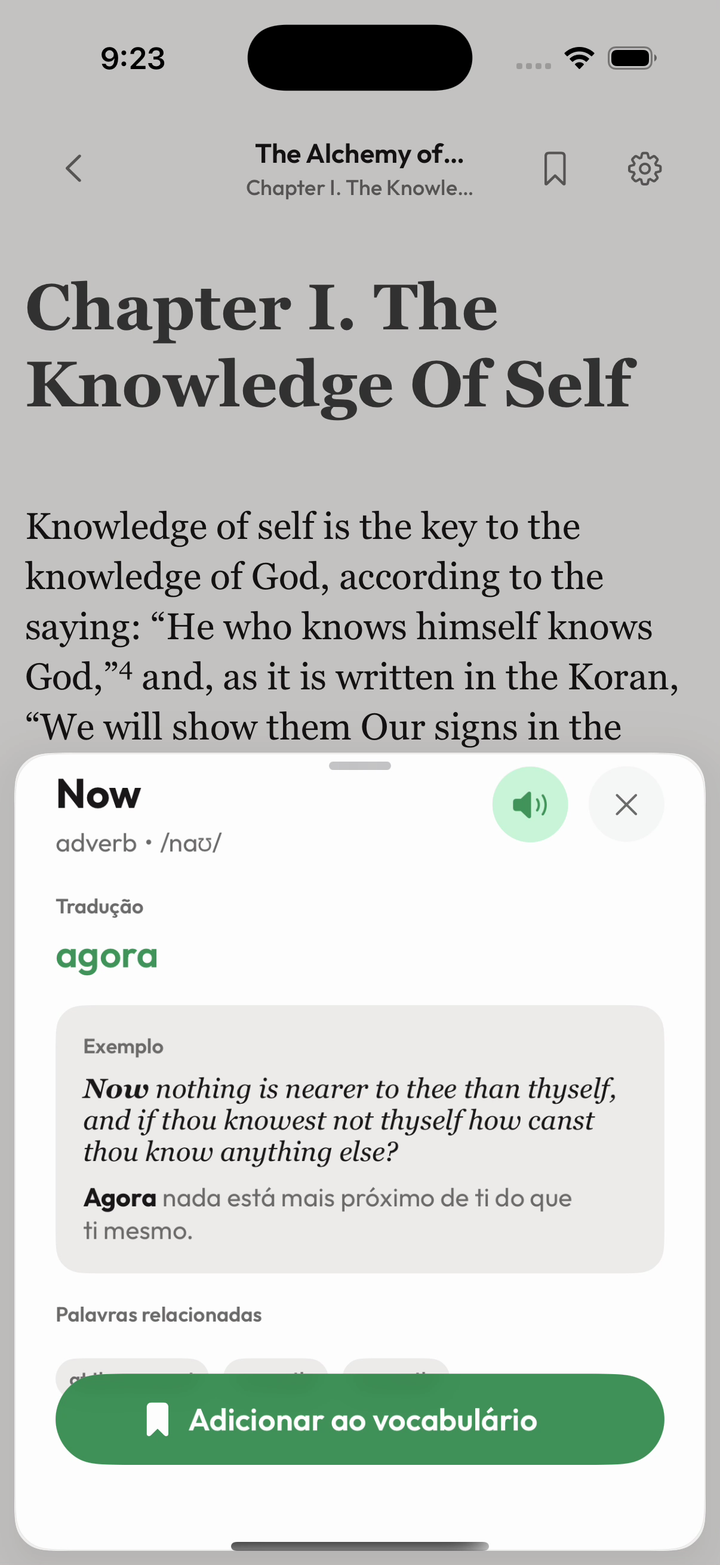
Use o botão do alto-falante no painel da palavra para ouvir a pronúncia e depois volte à frase. Essas capturas ilustram os controles; seu livro e os resultados das suas consultas serão diferentes.
Salve as palavras que quiser revisitar. O Kalima guarda o vocabulário com a frase e a fonte e oferece cartões de repetição espaçada. Você não precisa salvar toda consulta. Uma palavra que atrapalha repetidamente sua leitura ou pertence a um assunto importante para você é uma boa candidata; um detalhe pontual pode ficar na história. Transforme o vocabulário das suas leituras em cartões com contexto
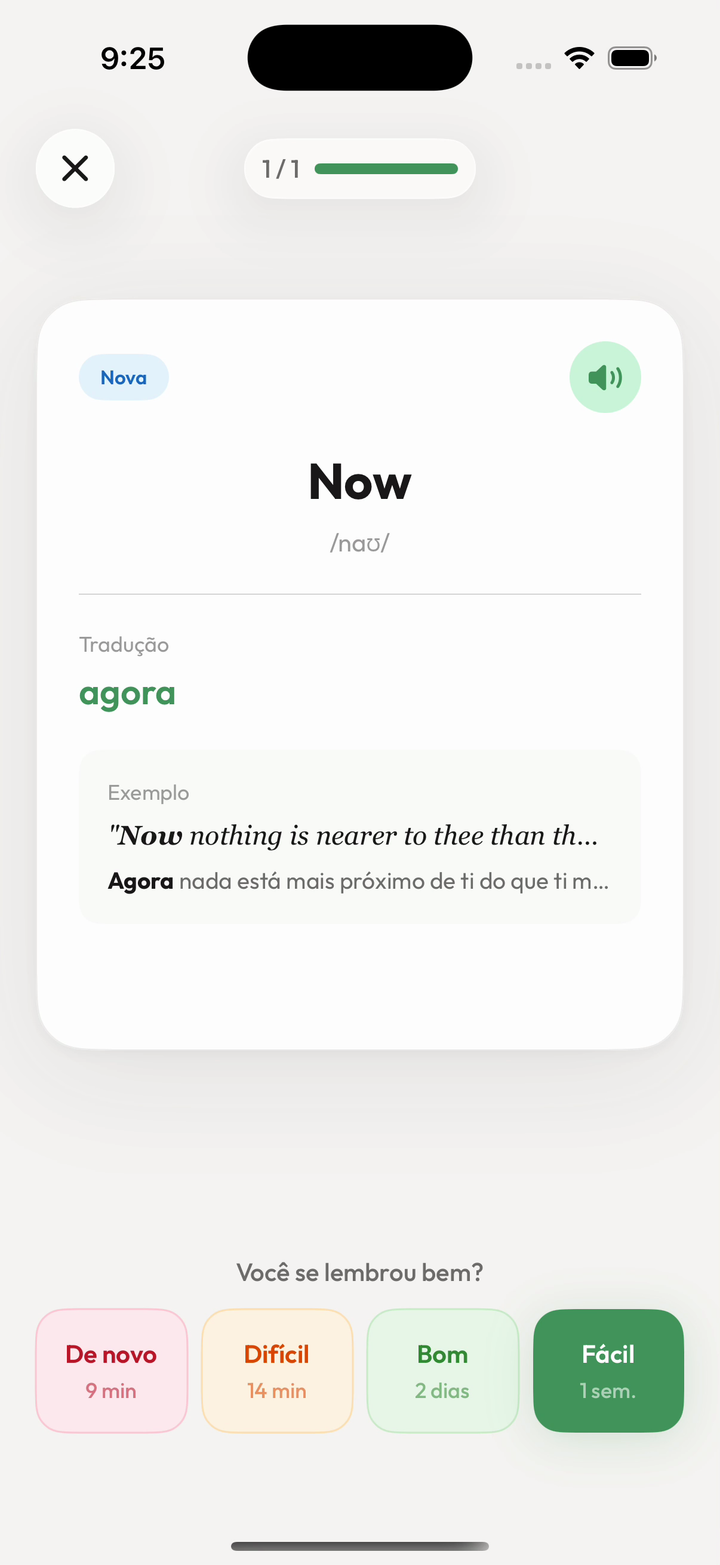
Abra o cartão de palavras para revisar no Início para praticar o vocabulário salvo. Tente lembrar o significado antes de conferir e depois relacione-o à frase de exemplo. Para a palavra mostrada aqui, “Now” significa “agora” no contexto do trecho salvo em inglês.
Prepare-se antes de ler sem conexão
As funções principais de leitura e vocabulário priorizam o armazenamento local, mas isso não garante que todos os recursos funcionem offline. Assistência linguística, vozes de IA, sincronização e outras funções de rede precisam de conexão. Antes de viajar, termine a importação do livro e abra-o no dispositivo que pretende usar.
A leitura em voz alta também está disponível, com a síntese de voz do dispositivo no Free e vozes de IA no Pro. Escolha a configuração de leitura e escuta adequada à sua sessão e confira antes de ficar sem conexão. Seu primeiro objetivo é uma página limpa e legível; traduções, áudio e cartões podem então apoiar os pontos que você quer praticar.