Boeken op iPhone
Zo lees je EPUB- en PDF-boeken met vertalingen op iPhone
Bereid een leesbaar EPUB- of PDF-bestand voor, importeer het in Kalima, controleer de tekst en zoek woorden op zonder de draad van je boek kwijt te raken.
De schermafbeeldingen tonen de app; boekteksten en het uitspraakvoorbeeld blijven in hun oorspronkelijke taal.
Kies een bestand dat je echt kunt lezen
Om een EPUB of PDF met woordopzoekingen in Kalima te lezen, maak je het bestand beschikbaar op je iPhone, selecteer je het via de importopties van de app en open je de geïmporteerde tekst. Controleer voordat je aan een hoofdstuk begint of woorden en alinea’s in de juiste volgorde staan. Daarna kun je tijdens het lezen onbekende woorden opzoeken en nuttige woordenschat bewaren.
Begin met een bestand dat je mag gebruiken, zoals je eigen document of een e-book dat de uitgever als download aanbiedt. Een boek in een andere leesapp hebben betekent niet automatisch dat je een exporteerbare EPUB of PDF hebt. Als de bron alleen toegang binnen de eigen app biedt, controleer dan of er ook een downloadbaar bestand is. Dat Kalima een formaat ondersteunt, garandeert niet dat elk beveiligd e-book kan worden geïmporteerd.
Als beide beschikbaar zijn, is een eenvoudige EPUB vaak een handig begin voor doorlopende tekst. Controleer bij een PDF of de pagina’s selecteerbare tekst of afbeeldingen van tekst bevatten. Een complexe pagina met kolommen, bijschriften of gescand handschrift verdient extra controle na het importeren. Het gaat erom of de resulterende tekst bruikbaar is voor wat je wilt lezen.
Importeer je boek of document
- Sla de EPUB of PDF op een plek op die je vanaf je iPhone kunt selecteren en zorg dat het downloaden klaar is.
- Open Kalima en log in. Je hebt een account nodig om de app te gebruiken.
- Open de importopties. Kies de boekoptie voor een EPUB of de documentoptie voor een PDF en selecteer je bestand.
- Open het geïmporteerde item en controleer het begin van een hoofdstuk voordat je verdergaat. De precieze weergave kan verschillen per appversie en bestand.
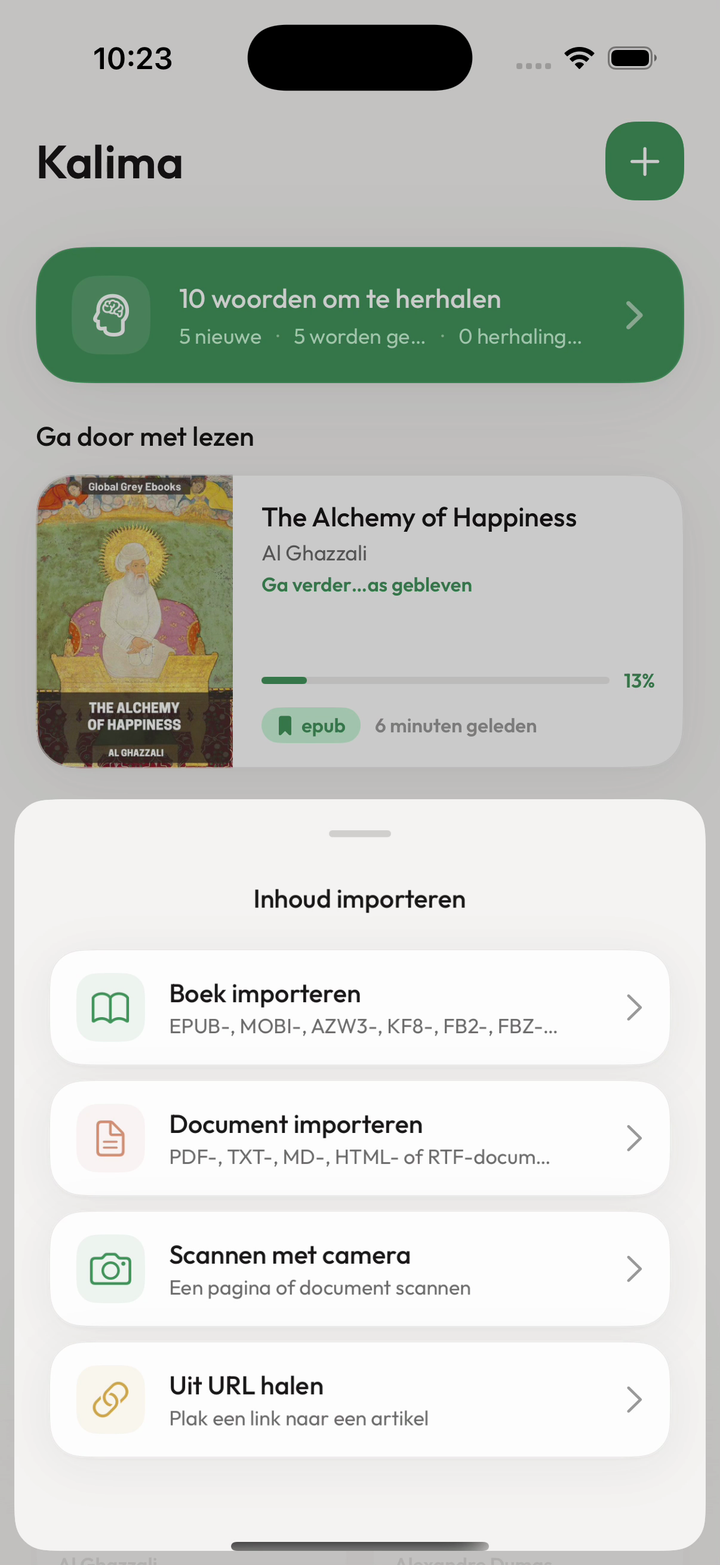
Kalima ondersteunt ook MOBI, AZW3, KF8, FB2, FBZ, TXT, MD, HTML en RTF, plus URL-extractie en camerascans. Gebruik voor je eerste poging één kort, eenvoudig bestand. Zo kun je makkelijker vaststellen of een onverwacht resultaat door het document komt of door de manier waarop je het opent.
Controleer de tekstkwaliteit voordat je woorden opzoekt
Lees een paar zinnen en vergelijk ze met het oorspronkelijke bestand. Let op ontbrekende accenten, samengevoegde woorden, herhaalde paginakoppen en alinea’s in de verkeerde volgorde. Zulke problemen kunnen het opzoeken verwarrend maken, ook als je de losse woorden kent. Controleer een normale alinea en nogmaals een plek bij een kop of paginaovergang.
Als een PDF problemen geeft, probeer dan een tekstversie van de oorspronkelijke bron of een eenvoudigere EPUB als die beschikbaar is. Ga bij een scan niet ervan uit dat elke letter goed wordt herkend. Controleer het geëxtraheerde resultaat voordat je het gebruikt voor woordenschatoefeningen. Scannen met de camera is een andere invoeroptie van Kalima, maar geen enkele methode maakt tekstcontrole overbodig.
Als het bestand niet importeert, controleer dan eerst of het echt het gedownloade document is en of je het vanaf de opgeslagen locatie kunt openen. Probeer een ander klein bestand in een ondersteund formaat. Noteer het bestandstype en beschrijf wat er gebeurde als je contact opneemt met ondersteuning; stuur geen volledig persoonlijk document als een korte beschrijving het probleem uitlegt.
Gebruik opzoekingen om terug te keren naar de zin
Begin met één alinea zodra de tekst leesbaar is. Tik op een onbekend woord voor een definitie of vertaling en lees daarna de hele zin opnieuw. Een woord kan meerdere betekenissen hebben, dus vergelijk de voorgestelde betekenis met de situatie in het boek. In “She left a note on the table” betekent “note” bijvoorbeeld een berichtje, geen muzikale toon.
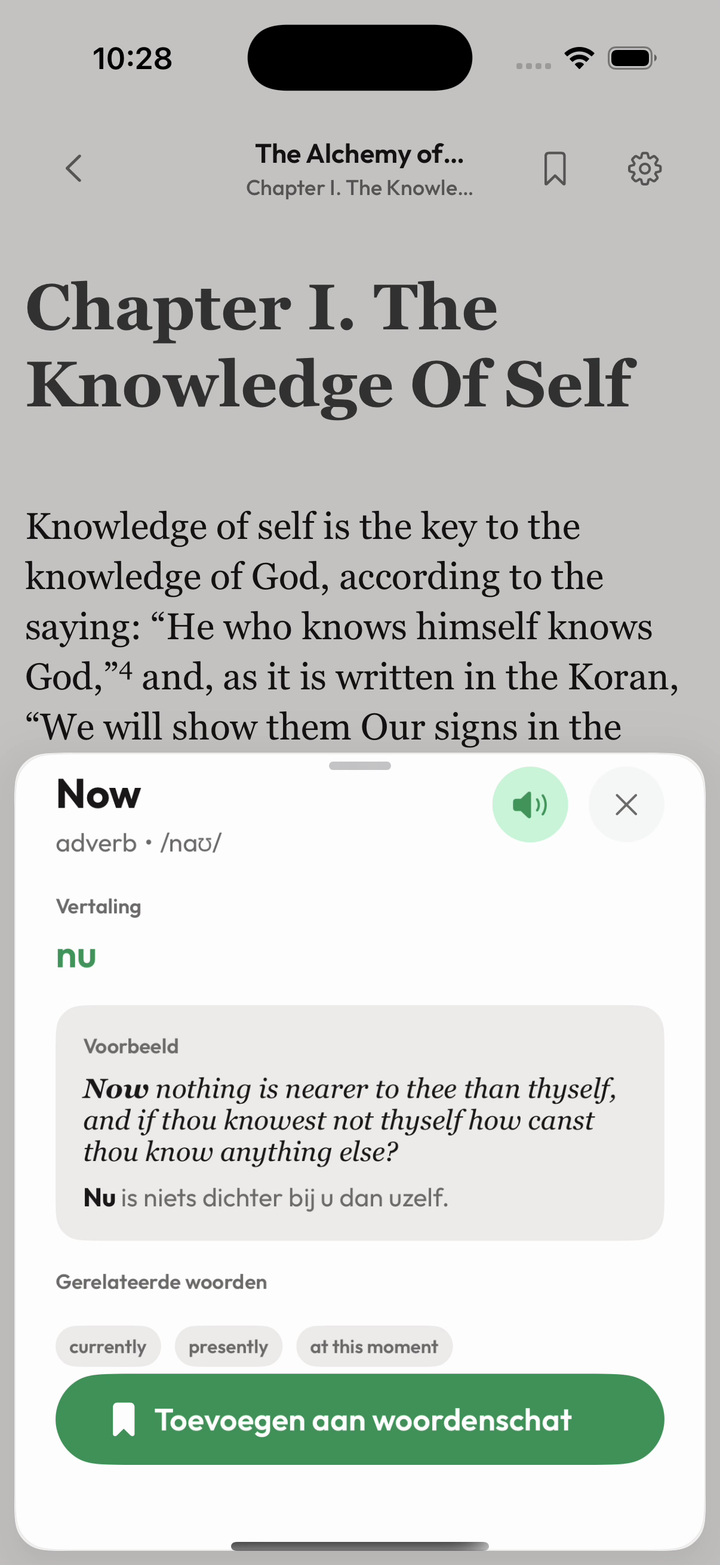
Gebruik de luidsprekerknop in het woordpaneel om de uitspraak te horen en keer daarna terug naar de zin. Deze beelden tonen de bediening; jouw boek en opzoekresultaten zullen verschillen.
Bewaar woorden die je opnieuw wilt bekijken. Kalima bewaart woordenschat met de zin en bron en biedt flashcards met gespreide herhaling. Je hoeft niet elke opzoeking op te slaan. Een woord dat je lezen herhaaldelijk belemmert of bij een onderwerp hoort dat je belangrijk vindt, is een goede keuze; een eenmalig detail kan in het verhaal blijven. Maak flashcards met context van je leeswoordenschat
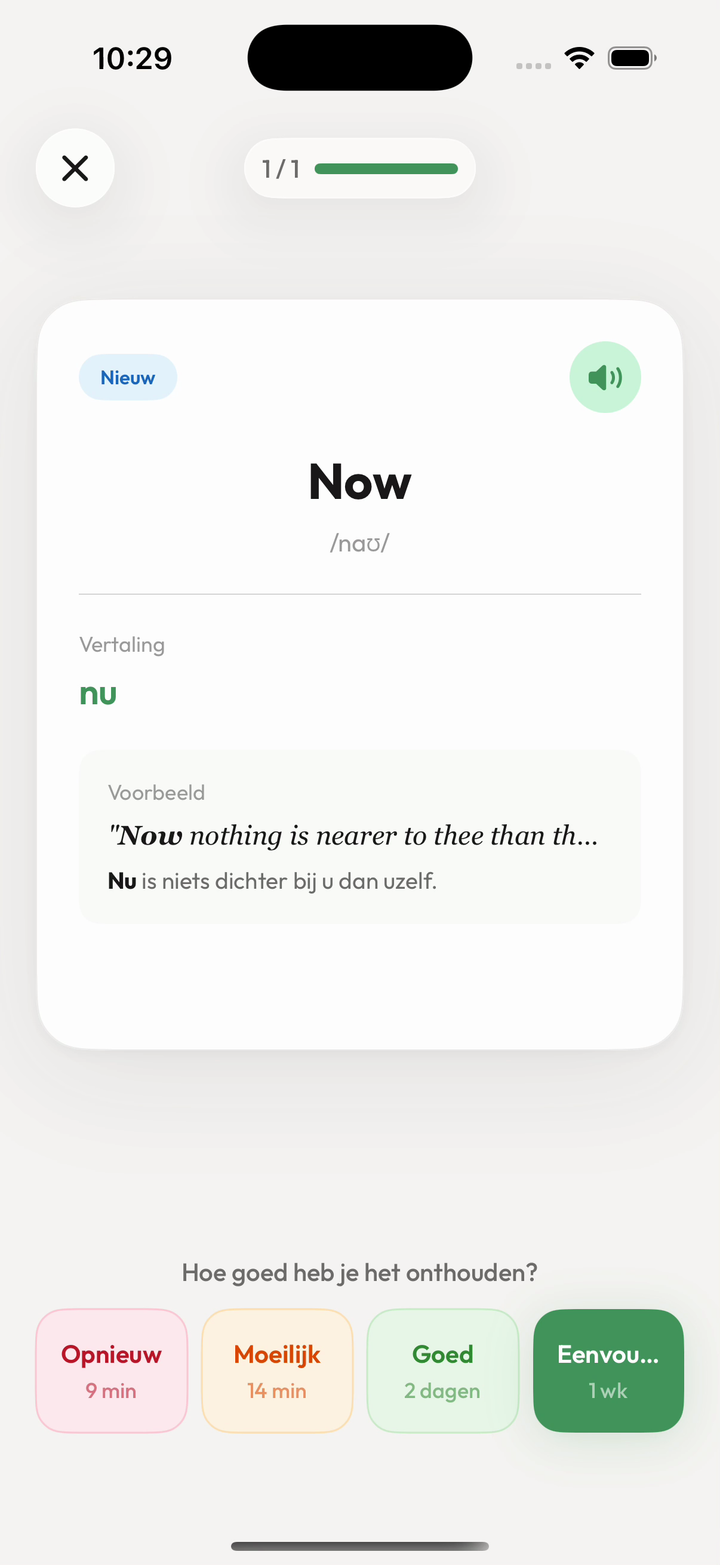
Open op het startscherm de kaart met te herhalen woorden om opgeslagen woordenschat te oefenen. Probeer de betekenis te herinneren voordat je die controleert en verbind haar daarna met de voorbeeldzin. Bij het hier getoonde woord betekent “Now” in de opgeslagen Engelse passage “nu”.
Bereid je voor op lezen zonder verbinding
De belangrijkste lees- en woordenschatfuncties werken in de eerste plaats lokaal, maar dat betekent niet dat elke functie offline werkt. Taalhulp, AI-stemmen, synchronisatie en andere netwerkfuncties hebben een verbinding nodig. Rond vóór een reis het importeren af en open het boek op het apparaat dat je gaat gebruiken.
Voorlezen is ook beschikbaar, met de spraaksynthese van het apparaat in Free en AI-stemmen in Pro. Kies de lees- en luisterinstellingen die bij je sessie passen en controleer ze voordat je de verbinding verliest. Je eerste doel is een nette, leesbare pagina; vertalingen, audio en flashcards kunnen daarna ondersteunen wat je wilt oefenen.