Libri su iPhone
Come leggere libri EPUB e PDF con traduzioni su iPhone
Prepara un EPUB o PDF leggibile, importalo in Kalima, controlla il testo e cerca le parole senza perdere il filo del libro.
Le schermate illustrano l’app; il testo dei libri e l’esempio di pronuncia mantengono la lingua originale.
Scegli un file che puoi davvero leggere
Per leggere un EPUB o PDF in Kalima con la ricerca delle parole, rendi il file disponibile sul tuo iPhone, selezionalo dalle opzioni di importazione dell’app e apri il testo importato. Prima di immergerti in un capitolo, controlla che parole e paragrafi siano nell’ordine corretto. Potrai poi cercare parole sconosciute e salvare vocaboli utili durante la lettura.
Inizia con un file che hai diritto di usare, per esempio un tuo documento o un ebook offerto per il download dall’editore. Avere un libro in un’altra app di lettura non significa necessariamente avere un EPUB o PDF esportabile. Se la fonte consente l’accesso solo nella propria app, verifica se fornisce anche un file scaricabile. Il supporto di Kalima per un formato non garantisce che ogni ebook protetto possa essere importato.
Quando sono disponibili entrambi, un EPUB semplice è spesso un punto di partenza comodo per la prosa. Con un PDF, verifica se le pagine contengono testo selezionabile o immagini di testo. Una pagina complessa con colonne, didascalie o scrittura a mano scansionata merita un controllo più attento dopo l’importazione. La domanda importante è se il testo ottenuto sia utilizzabile per la lettura che vuoi fare.
Importa il libro o documento
- Salva l’EPUB o PDF in una posizione accessibile dal tuo iPhone e assicurati che il download sia completo.
- Apri Kalima e accedi. Per usare l’app è necessario un account.
- Apri le opzioni di importazione. Scegli l’opzione libro per un EPUB o documento per un PDF, poi seleziona il file.
- Apri l’elemento importato e controlla l’inizio di un capitolo prima di proseguire. La presentazione esatta può variare in base alla versione dell’app e al file.
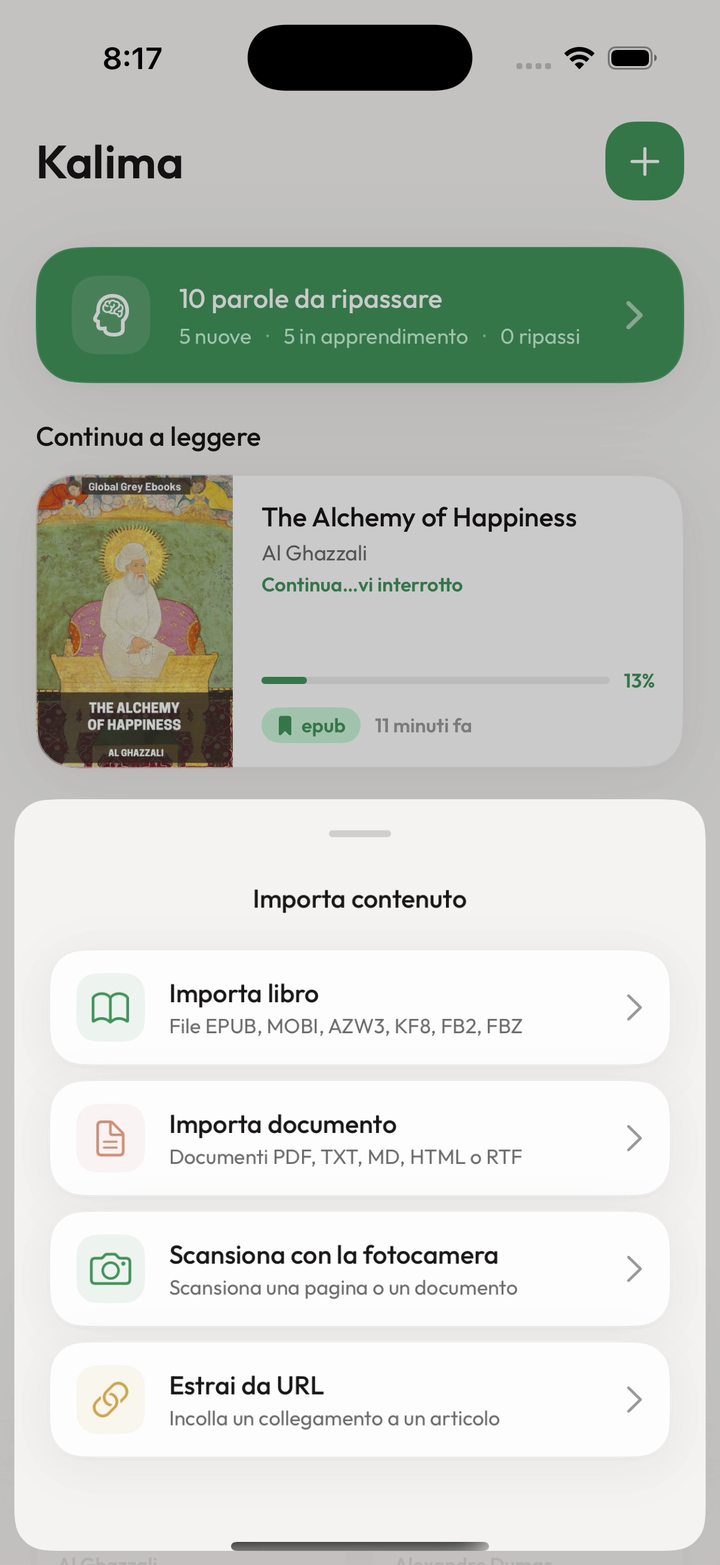
Kalima supporta anche MOBI, AZW3, KF8, FB2, FBZ, TXT, MD, HTML e RTF, oltre all’estrazione da URL e alle scansioni tramite fotocamera. Per il primo tentativo usa un file breve e semplice. Sarà più facile capire se un risultato inatteso dipende dal documento o dal modo in cui lo apri.
Controlla la qualità del testo prima di cercare parole
Leggi alcune frasi e confrontale con il file originale. Cerca accenti mancanti, parole unite, intestazioni ripetute e paragrafi fuori sequenza. Questi problemi possono confondere la ricerca anche quando conosci le singole parole. Fai il controllo in un paragrafo normale e di nuovo vicino a un titolo o a un cambio pagina.
Se un PDF funziona male, prova una versione testuale dalla fonte originale o un EPUB più semplice, se disponibile. Per una scansione, non dare per scontato che ogni lettera venga riconosciuta correttamente. Controlla il testo estratto prima di usarlo per esercitare il vocabolario. La scansione tramite fotocamera è un’altra opzione di Kalima, ma nessun metodo elimina la necessità di verificare il testo.
Se il file non viene importato, verifica prima che sia il documento effettivamente scaricato e che tu possa aprirlo dalla posizione salvata. Prova un altro piccolo file in un formato supportato. Se contatti l’assistenza, annota il tipo di file e descrivi l’accaduto; evita di inviare un documento personale completo quando basta una breve descrizione del problema.
Usa la ricerca per tornare alla frase
Quando il testo è leggibile, inizia con un paragrafo. Tocca una parola sconosciuta per una definizione o traduzione, poi rileggi tutta la frase. Una parola può avere più significati: confronta quello proposto con la situazione nel libro. Per esempio, in «She left a note on the table», «note» indica un messaggio, non un suono musicale.
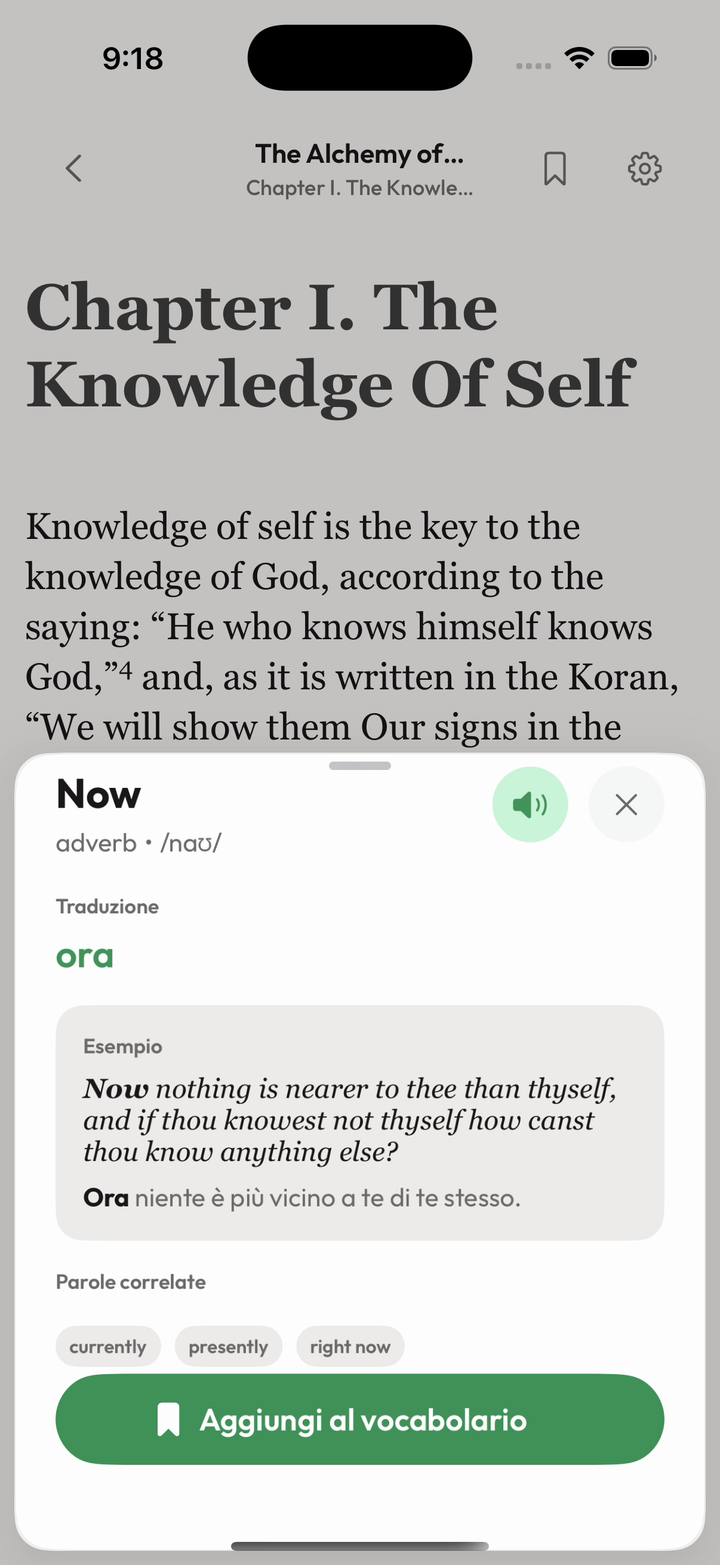
Usa il pulsante dell'altoparlante nel pannello della parola per ascoltarne la pronuncia, poi torna alla frase. Queste immagini illustrano i comandi; il tuo libro e i risultati delle tue ricerche saranno diversi.
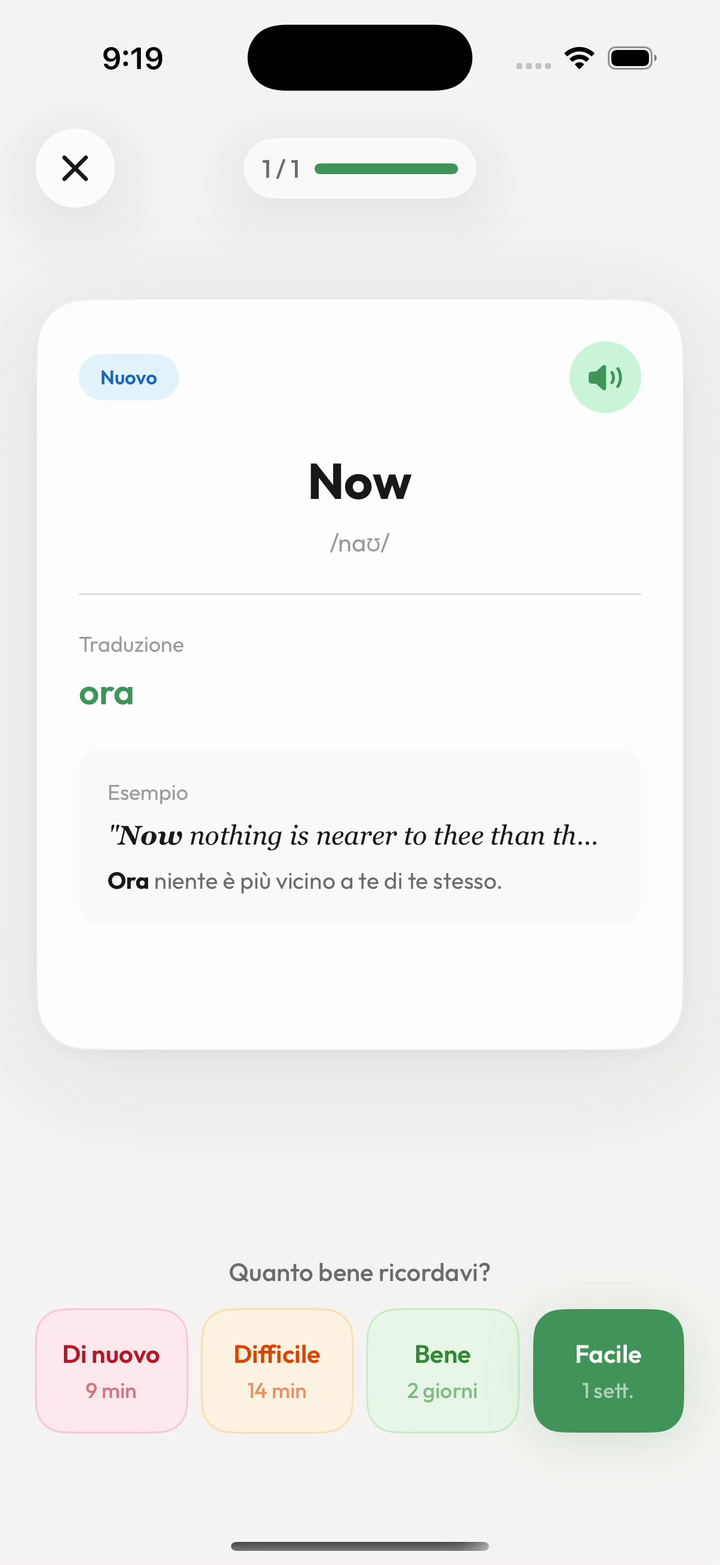
Salva le parole che vuoi rivedere. Kalima conserva il vocabolario con la frase e la fonte e offre schede a ripetizione dilazionata. Non devi salvare ogni ricerca. Una parola che ostacola ripetutamente la lettura o riguarda un argomento che ti interessa è una buona candidata; un dettaglio occasionale può restare nella storia. Trasforma il vocabolario delle tue letture in schede con contesto
Apri la scheda delle parole da ripassare nella pagina iniziale per esercitarti con i vocaboli salvati. Prova a ricordare il significato prima di controllarlo, poi collegalo alla frase di esempio. Per la parola mostrata qui, «Now» significa «ora» nel contesto del brano inglese salvato.
Preparati prima di leggere senza connessione
Le funzioni principali di lettura e vocabolario privilegiano i dati locali, ma ciò non garantisce che ogni funzione sia disponibile offline. Assistenza linguistica, voci IA, sincronizzazione e altre funzioni di rete richiedono una connessione. Prima di un viaggio, completa l’importazione e apri il libro sul dispositivo che userai.
È disponibile anche la lettura ad alta voce, con la sintesi vocale del dispositivo in Free e le voci IA in Pro. Scegli la configurazione di lettura e ascolto adatta alla sessione e verificala prima di perdere la connessione. Il primo obiettivo è una pagina pulita e leggibile; traduzioni, audio e schede possono poi aiutarti negli aspetti che vuoi esercitare.